沉浸式英语 (Immersive English) 是一款帮助你在玩电子游戏时学习英语的应用。
使用沉浸式英语,你可以在任何时候暂停游戏,并通过在线词典查询游戏中出现的单词。你查过的单词会自动收集到生词本中。你还可以录制游戏视频用于学习。
系统需求
运行沉浸式英语的推荐硬件如下:
最低配置
|
推荐配置
|
|
|---|---|---|
| 操作系统 | Windows 10 / 11 64-bit | |
| 显卡 | NVIDIA GTX 1050 Ti / AMD Radeon RX 470 | |
| 处理器 | Intel Core i5-7400 / AMD Ryzen 5 1400 | Intel Core i5-8400 / AMD Ryzen 5 1600 |
| 内存 | 8 GB RAM | 16 GB RAM |
| 存储空间 | 1 GB 可用空间 视频缓冲约 80-100 MB/分钟 |
6 GB 可用空间 视频缓冲约 80-100 MB/分钟 |
如果你发现它与你的游戏或硬件不兼容,可根据 Steam 退款政策,在购买后两周内且游玩时间少于两小时申请退款。
选择游戏
有几类游戏特别适合用于学习英语。
- 电影式 RPG: 许多现代 RPG 提供电影化体验。 当角色对话时,字幕会显示在屏幕底部,且游戏通常不会自动暂停等待玩家继续。 这种设计带来更强的沉浸感, 但只有当玩家词汇量大致接近游戏对话词汇量时,才更适合用于英语学习。
- 视觉小说 / JRPG: 这类游戏实际上在英语学习体验上与电影式 RPG 差异很大。 因为游戏通常每句台词后会自动暂停, 玩家无需担心跟不上剧情或错过词汇,因此可以更轻松地边玩边学。
- 回合制策略 (TBS) 在策略游戏中,玩家需要制定战略战术,管理单位和有限资源,以达成最终目标。 一些策略游戏还包含经济、外交和探索元素。 在这类游戏中,你可以学习到与科学、技术、经济、建筑和军事相关的词汇。 和 RPG 游戏相比,策略游戏通常涉及的词汇范围更集中。
还有很多其他类型的游戏也适合学习英语,欢迎在 Steam 社区分享你的经验。
请记得在游戏设置中开启所有字幕选项。
启动游戏
第一步是先启动游戏进程。
在 PC 游戏中,理解以下概念很重要: 独占输入模式、独占全屏模式、窗口模式 和 无边框窗口模式。
- 独占输入模式 会让游戏独占你的输入设备(鼠标、键盘、手柄等)。这在 2010 年前发布的很多游戏中很常见。 启用后,其他应用无法接收该设备输入,确保输入只进入当前锁定设备的游戏。
- 独占全屏模式 会让游戏接管整个显示器。通常这种模式显示性能最佳,因为游戏可直接控制显卡。 缺点是切换到其他程序时,可能会有 1-2 秒黑屏。
- 窗口模式 会让游戏运行在普通窗口内,带边框和标题栏。
- 无边框窗口模式 让游戏运行在覆盖全屏但没有边框和标题栏的窗口中。 这种模式很少和独占模式一起使用。你可以更方便地在游戏和其他程序间切换,Alt+Tab 时基本无延迟。
通常独占全屏模式会搭配独占输入模式,而窗口模式通常不使用独占输入。 但也有一些特殊情况:
- 一些老游戏会以窗口+独占输入方式运行,这时你会很难把鼠标移出窗口。
- 一些现代游戏会在无独占输入下以独占全屏运行,这时按 Windows 键返回桌面前可能会黑屏 1-2 秒。
沉浸式英语支持以上所有模式。
对大多数现代游戏,推荐无边框窗口模式。
如果游戏使用了“独占输入”或“独占全屏”,请在稍后的启动向导中勾选“Exclusive Mode(独占模式)”选项。
启动沉浸式英语
1. 欢迎页
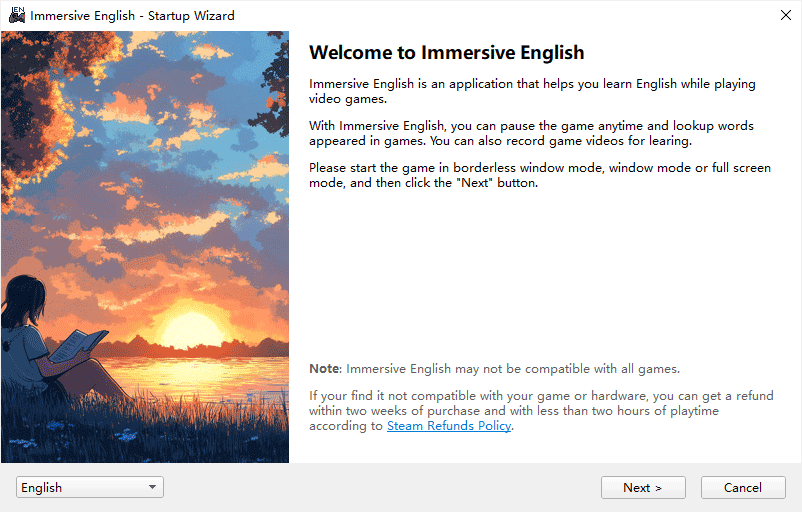
在 Steam 库中启动沉浸式英语。看到启动向导后点击 Next。
2. 启用翻译
如果已安装翻译扩展 DLC (4.9 GB),启动向导的第二页会显示相关设置。
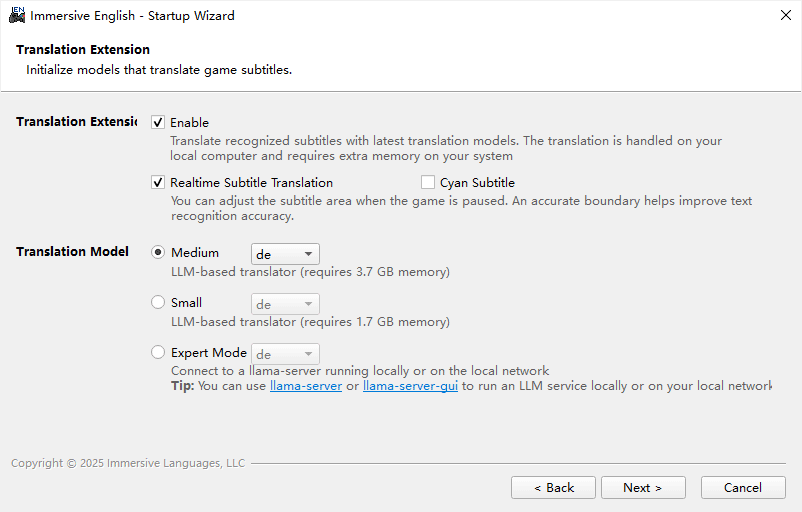
沉浸式英语使用 llama.cpp 在本地进行翻译。
- 中型模型需要 3.7 GB 内存
- 小型模型需要 1.7 GB 内存
对于大多数用户,我们推荐使用小型模型。如果你的电脑配有 16 GB 内存且使用 AMD Zen 4 / Zen 5 处理器 (如 7500F, 8600G, 9700X, 7445HS, 8945HS, 155, 260, 370),翻译可以在极低的额外开销下运行。在这种情况下,我们推荐使用中型模型。
如果你想使用 GPU 处理翻译,或在局域网中的另一台电脑上部署 llama-server,可以使用专家模式进行高级配置。
启用翻译扩展后,按下快捷键暂停游戏时,每个已识别段落的左下角会出现 "▸" 按钮。点击该按钮即可开始翻译。
如果启用了实时字幕翻译,文本识别和翻译将持续运行。按下快捷键暂停游戏时,你可以调整字幕识别区域的位置。 启用实时字幕翻译后,由于字幕区域内的文本已被提前识别,暂停游戏几乎无需等待。如果想识别字幕区域外的文本,可以按住 Ctrl 并拖动鼠标左键,指定一个额外的矩形区域。
为获得最佳实时翻译效果,请将字幕识别区域设置为恰好能够覆盖字幕文本的最小矩形。你可能需要多次暂停游戏并调整该区域,才能找到最佳配置。
调整完成后,位置会保存在配置文件中,下次游玩同一款游戏时无需重新设置。
3. 选择游戏进程
在此页面,你需要选择想要一边学习英语一边游玩的游戏。
任务栏中可见且带图标的窗口会被列出,你需要从中选择哪个是游戏进程。
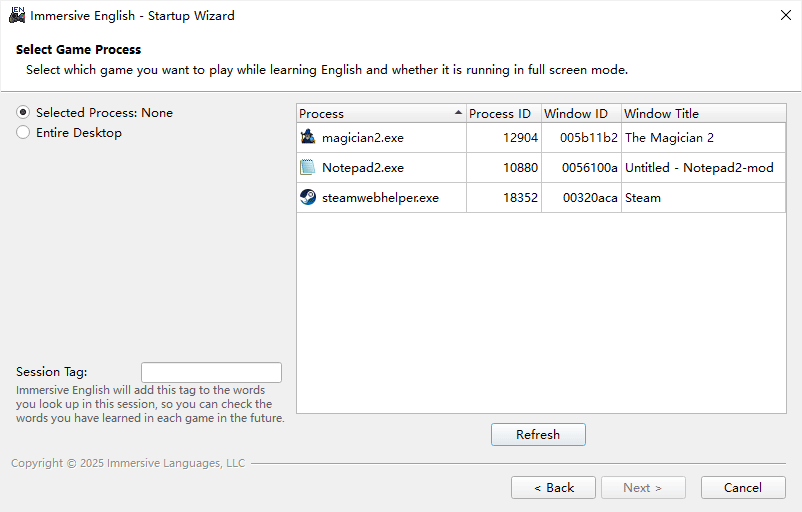
选中游戏进程后,其图标和可执行文件名会显示在左侧。
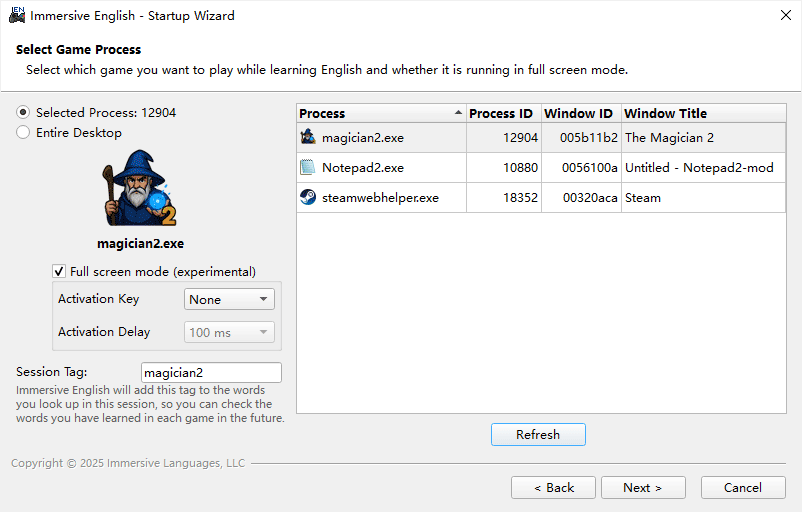
大多数现代游戏和硬件推荐使用无边框窗口模式。 但部分老游戏只能在全屏模式下运行。 此时你需要勾选 “Full screen mode (experimental)”(全屏模式,实验性)。
从全屏游戏切换到桌面,或从桌面切回全屏游戏时,显示器可能会黑屏 1-2 秒。 如果游戏分辨率与桌面分辨率一致,切换时间可能会更短。
如果你希望切回游戏后自动发送按键,可以设置 Activation Key(激活键)选项。
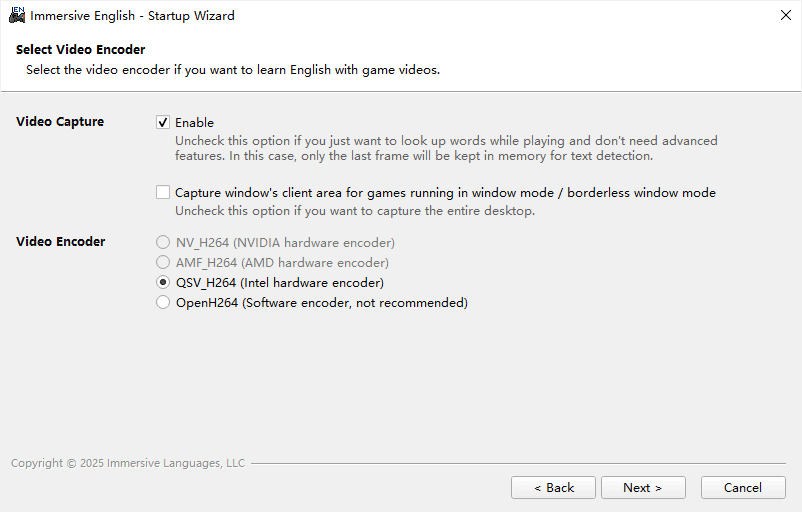
4. 选择视频编码器
在此页面,你需要决定是否启用视频采集。
3A 角色扮演游戏通常有精彩剧情、丰富配音和大量对白,是很好的英语学习素材。 使用沉浸式英语,你可以将指定的游戏视频片段导出到本地磁盘,便于后续学习和练习。
如果你只想把本软件当作轻量游戏词典,也可以关闭视频采集。
5. 设置暂停选项
在此页面,你可以自定义热键和暂停模式。
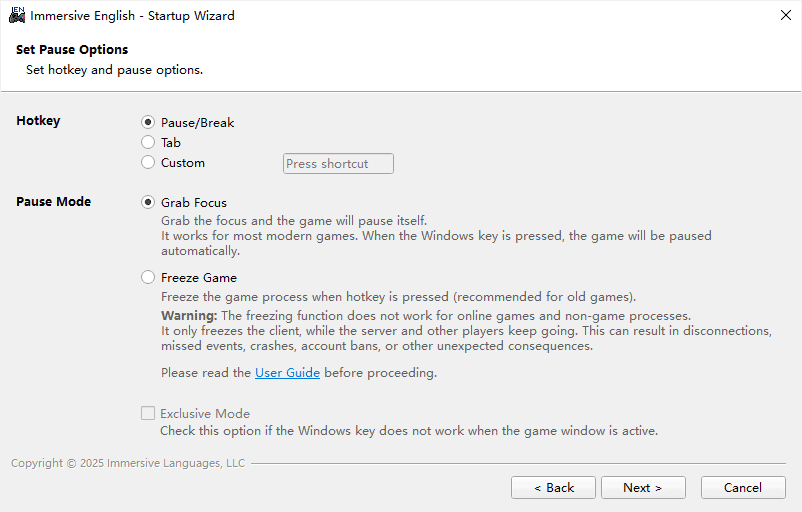
默认情况下,按下 Pause/Break 键时,沉浸式英语会尝试获取焦点,同时游戏进程会自行暂停。 但有一些特殊情况需要注意。
- 在某些情况下,游戏检测到 Pause/Break 键后会弹出暂停界面,从而遮挡被识别的单词。 这时你可以尝试改用其他热键,例如 Home、F11 或 ScrollLock。
-
在某些情况下,不管是否按了特定按键,只要游戏窗口失去焦点就会出现暂停界面。
这时你可以尝试在暂停界面绘制前先冻结游戏窗口。
注:该方案仅适用于以非独占模式运行的现代游戏。 - 在某些情况下,即使游戏窗口失去焦点,游戏仍会继续运行。 这时你也可以尝试冻结游戏进程。
从技术上说,当一个进程被“冻结”时,Windows 会挂起其所有线程,它将无法处理任何用户输入。
你可以在 Windows 任务管理器中检查进程是否已挂起:
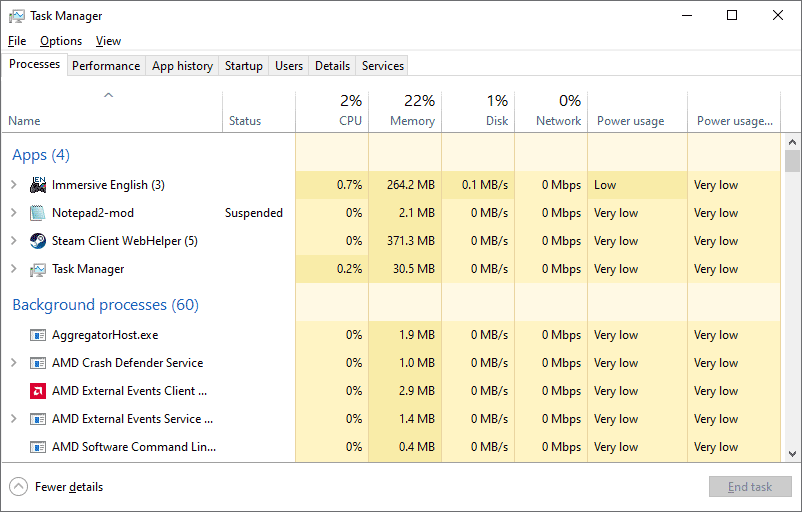
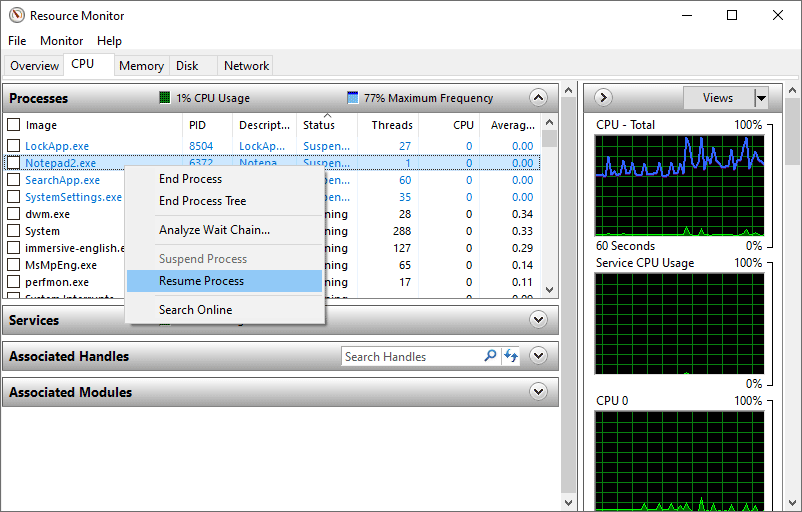
你可以通过 Windows 资源监视器恢复进程:
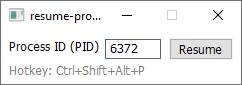
与 immersive-english.exe 一同提供的工具程序 resume-process.exe 也可用于恢复进程:
这只会冻结客户端,服务器和其他玩家仍在继续。 常常会导致掉线或错过事件,且反作弊系统可能将其识别为可疑行为。
该操作可能无效,并可能导致崩溃、数据丢失、封号或其他不可预期后果。
如果游戏窗口在“独占输入 + 独占全屏”模式下被挂起, 在进程恢复之前,游戏窗口几乎会阻断所有桌面交互。
正确的恢复方式是使用快捷键恢复该进程。 沉浸式英语会自动处理。你也可以使用 resume-process.exe 或其他脚本来恢复。
6. 设置词典
在沉浸式英语中,你可以配置多个在线词典,并在查词时通过下拉列表快速切换。
启动向导中配置的词典是默认词典(下拉列表第一项)。
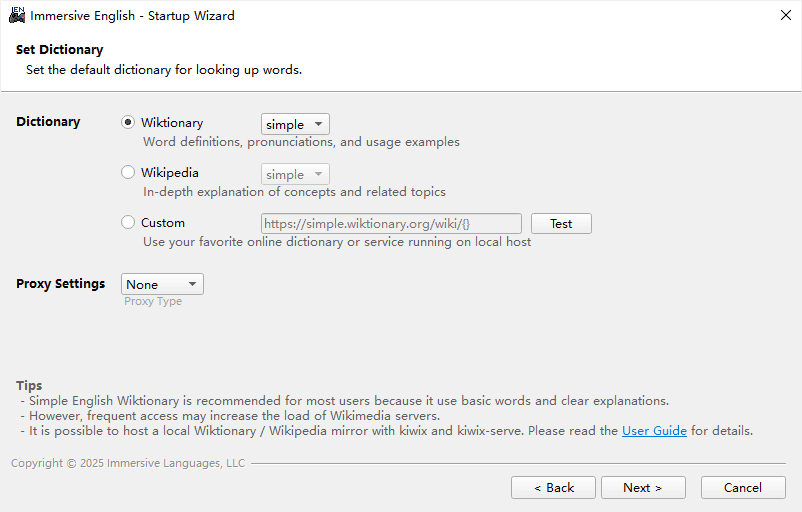
使用 kiwix 部署本地 Wiktionary 镜像,请按以下步骤操作:
- 从 https://kiwix.org/ 下载 Windows 版 Kiwix 应用
- 解压 zip 文件(kiwix-desktop_windows_x64_2.x.y.zip)
- 打开 kiwix-desktop.exe,在左侧面板选择 “English”,然后搜索 “Simple English”
- 下载 “Wiktionary in Simple English”。文件将放入 C:\Users\{user}\AppData\Roaming\kiwix-desktop
- 从 https://kiwix.org/ 下载 Windows 版 Kiwix Server
- 将 zip 中的 kiwix-server.exe 解压到 C:\Users\{user}\AppData\Roaming\kiwix-desktop
- 打开命令提示符(cmd),切换目录到 C:\Users\{user}\AppData\Roaming\kiwix-desktop
- 执行:kiwix-serve.exe -i 127.0.0.1 -p 8000 wiktionary_en_simple_all_nopic_2025-10.zim
现在访问 http://127.0.0.1:8000 即可测试本地镜像。
7. 准备完成页
当一切准备就绪后,点击 Next 关闭启动向导。
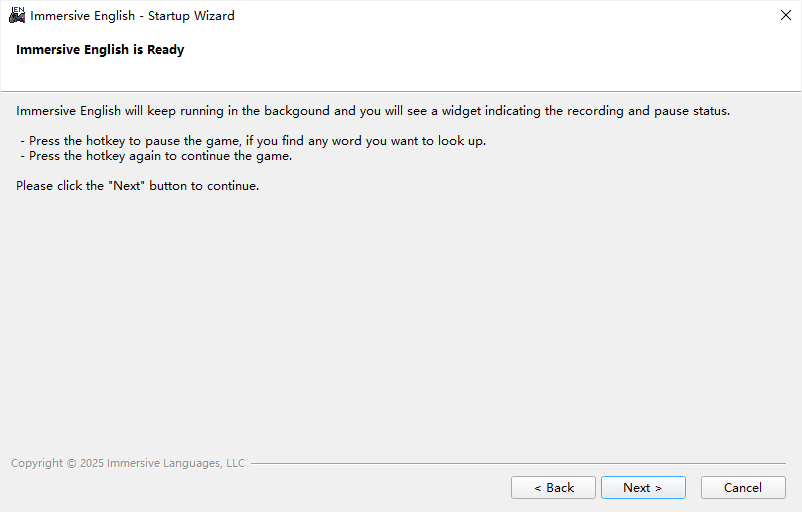
启动向导关闭后,会出现一个小组件窗口,表示沉浸式英语正在后台运行:

现在你可以切回游戏窗口开始游玩。
暂停游戏
当你看到不熟悉的单词时,按下热键(默认 Pause/Break)。
游戏会暂停,识别到的单词会被标记。

你可以一键查词。查词后会打开主窗口的词典面板。
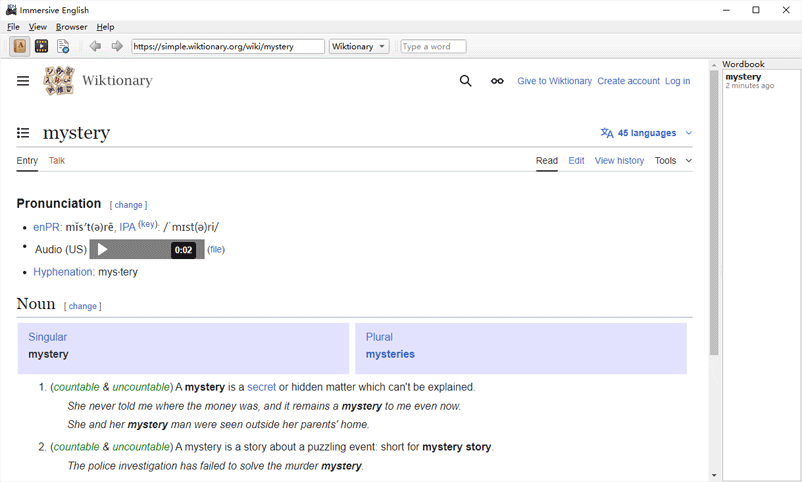
主窗口有三个面板。点击工具栏里的电影图标可打开视频面板。
如果启用了视频采集,你将可以查看已录制的游戏视频。
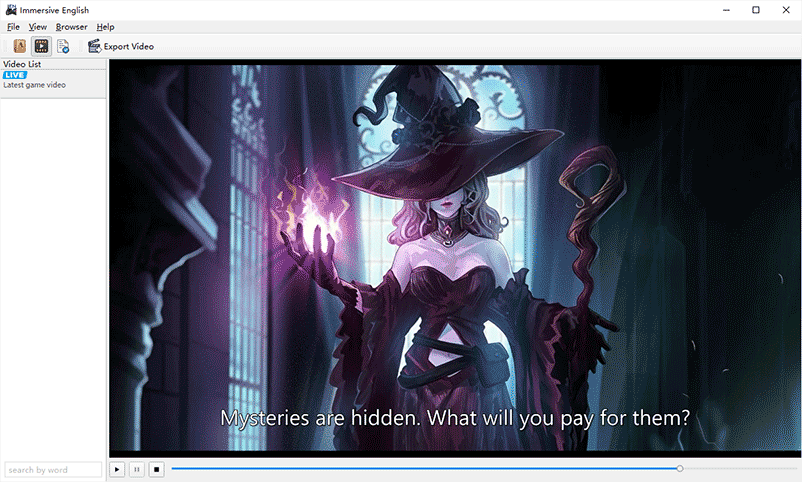
导出游戏视频
如果你刚观看了一段带完整语音和字幕的长对话, 且其中有几个你感兴趣的单词, 那么将该视频片段保存到电脑用于学习是个不错的选择。
点击工具栏中的 “Export Video” 按钮,会弹出视频导出对话框。
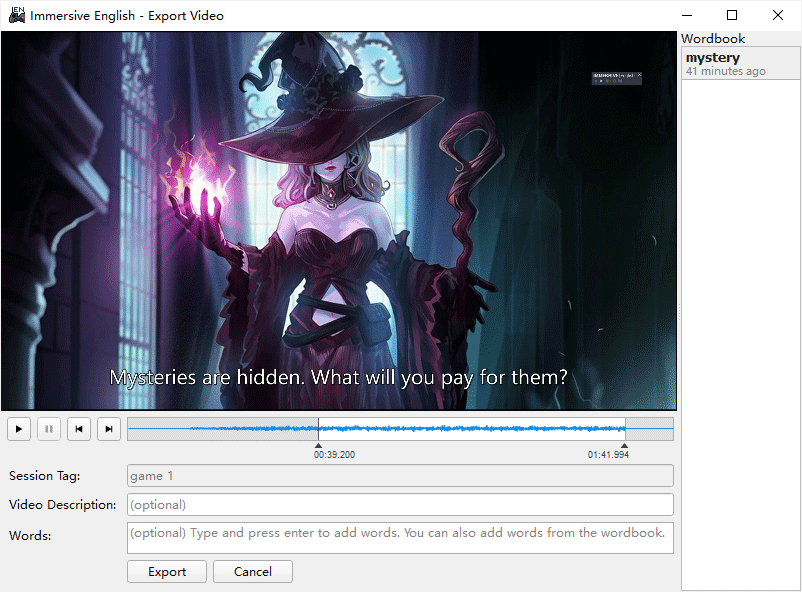
设置导出范围、可选视频描述和可选词汇列表,然后点击 “Export”。 视频片段会保存到本地硬盘。 它也会出现在视频列表中,位于 “LIVE” 视频下方。
继续游戏
查完你感兴趣的单词后,再次按下热键(默认 Pause/Break)即可恢复游戏。
你可以按需多次暂停和恢复游戏。
查看会话报告
如果游戏进程退出,沉浸式英语会结束当前会话并自动显示会话报告。
你也可以点击小组件窗口的关闭按钮来停止当前会话。
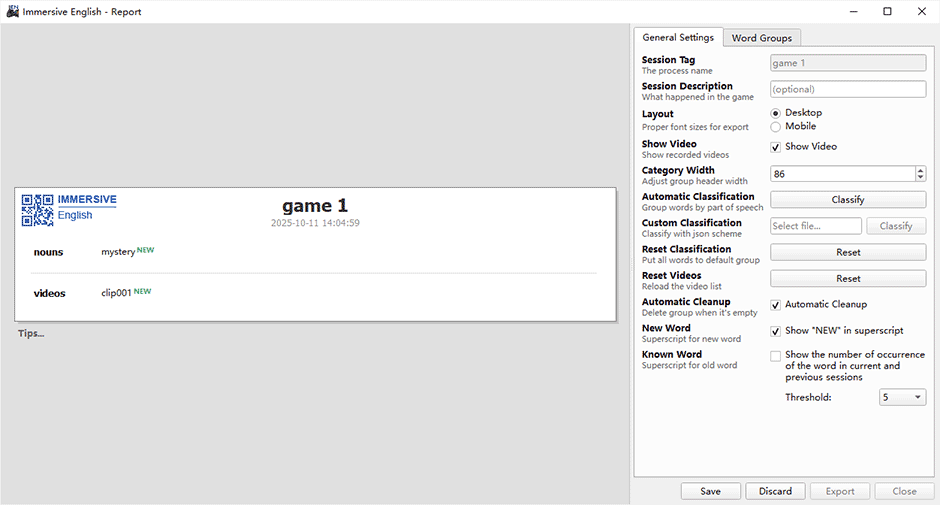
本次会话中查过的单词默认会按词性分组。
如果默认分类不正确,你可以通过拖放来编辑单词分类。 保存会话报告前,你也可以新增或删除单词。
你可以使用更适配当前游戏的自定义规则集来分类单词。示例如下:
{
  "category": ["units", "buildings", "resources"],
  "rule": {
    "units": [
      "crossbow", "pike", "catapult", "horseman", "swordsman", "scout", "knight",
      "berserker", "infantry division", "infantry corps", "cavalry", "artillery", "cannon", "rifled cannon"
    ],
    "buildings": [
      "armory", "barrack", "forge", "granary", "harbor", "monastery", "monument", "stable", "workshop",
      "arsenal", "army base", "navy yard", "motte-and-bailey castle"
    ],
    "resources": [
      "cattle", "lumber mill", "marsh", "pasture", "plantation", "trading post", "manufactory"
    ]
  }
}
点击 “Save” 可将会话保存到本地硬盘。
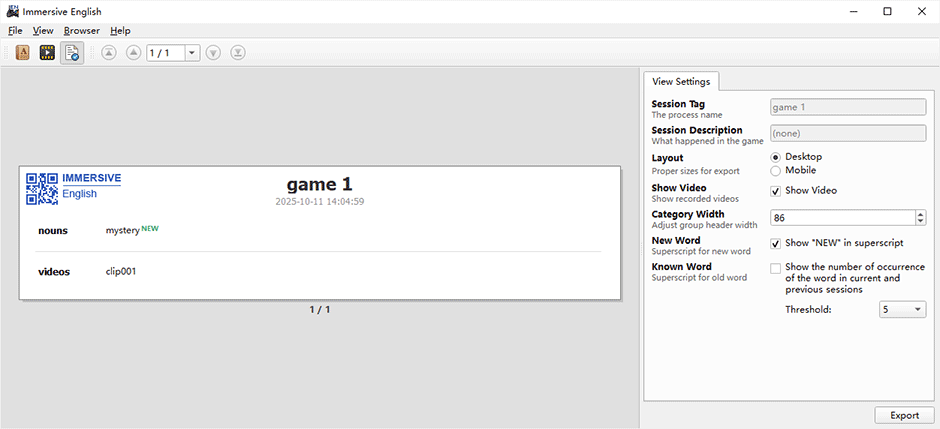
如果你想把左侧会话卡片保存为 PNG 文件,请点击 “Export”。
复习已学单词
下次启动沉浸式英语时,你会在主窗口的会话面板看到已保存的会话。
你可以使用该面板复习在不同游戏中学到的单词。