Immersive English (en Steam) es una aplicación que te ayuda a aprender inglés mientras juegas videojuegos.
Con Immersive English, puedes pausar el juego en cualquier momento y buscar palabras que aparecen en los juegos con diccionarios online. Las palabras que consultes se guardarán en un cuaderno de palabras. También puedes grabar vídeos del juego para estudiar.
Requisitos del sistema
El hardware recomendado para ejecutar Immersive English es:
Mínimo
|
Recomendado
|
|
|---|---|---|
| SO | Windows 10 / 11 64-bit | |
| Gráficos | NVIDIA GTX 1050 Ti / AMD Radeon RX 470 | |
| Procesador | Intel Core i5-7400 / AMD Ryzen 5 1400 | Intel Core i5-8400 / AMD Ryzen 5 1600 |
| Memoria | 8 GB RAM | 16 GB RAM |
| Almacenamiento | 1 GB libre 80-100 MB/min para búfer de vídeo |
6 GB libres 80-100 MB/min para búfer de vídeo |
Si no es compatible con tu juego o hardware, puedes solicitar un reembolso dentro de las dos semanas posteriores a la compra y con menos de dos horas de juego, según la Política de reembolsos de Steam.
Elegir juego
Hay varios tipos de juegos especialmente útiles para aprender inglés.
- RPG de estilo cinematográfico: Muchos RPG modernos ofrecen una experiencia cinematográfica. Cuando los personajes hablan, aparecen subtítulos en la parte inferior y el juego no se pausa automáticamente para que el usuario continúe. Este diseño da mayor sensación de inmersión, pero estos juegos son adecuados para aprender inglés sobre todo cuando el vocabulario del jugador es parecido al vocabulario de los diálogos del juego.
- Visual Novels / JRPG: Estos juegos difieren bastante de los RPG cinematográficos en la experiencia de aprendizaje. Como el juego se pausa automáticamente tras cada frase, no tienes que preocuparte por perder el hilo de la historia o saltarte vocabulario, y puedes aprender con un ritmo más relajado.
- Estrategia por turnos (TBS): En los juegos de estrategia, los jugadores desarrollan estrategias y tácticas, gestionando unidades y recursos limitados para lograr un objetivo final. Algunos juegos de estrategia también incorporan elementos de economía, diplomacia y exploración. En estos juegos puedes aprender vocabulario relacionado con ciencia, tecnología, economía, arquitectura y asuntos militares. En comparación con los RPG, suelen manejar un vocabulario más acotado.
Hay muchos otros tipos de juegos que también sirven para aprender inglés. Comparte tus experiencias en la comunidad de Steam.
Recuerda activar todos los subtítulos en la configuración del juego.
Iniciar juego
El primer paso es iniciar el proceso del juego.
Es importante entender varios conceptos en juegos de PC: Modo de entrada exclusiva, Modo de pantalla completa exclusiva, Modo ventana y Modo ventana sin bordes.
- Modo de entrada exclusiva da al juego acceso total a tus dispositivos de entrada (ratón, teclado o joystick). Es un método muy usado en juegos publicados antes de 2010. Cuando está activo, ninguna otra aplicación puede recibir entrada de ese dispositivo, de modo que la entrada va solo al juego que tiene el bloqueo.
- Modo de pantalla completa exclusiva hace que el juego ocupe toda la pantalla. Suele ofrecer el mejor rendimiento gráfico, porque el juego controla directamente la tarjeta gráfica. La desventaja es que cambiar a otros programas puede causar una pantalla negra de 1-2 segundos.
- Modo ventana mantiene el juego en una ventana normal con bordes y barra de título.
- Modo ventana sin bordes permite ejecutar el juego en una ventana que cubre toda la pantalla, pero sin bordes ni barra de título. Rara vez se usa junto con modo exclusivo. Permite alternar fácilmente entre el juego y otros programas, sin retraso con Alt+Tab.
El modo de pantalla completa exclusiva normalmente funciona junto con la entrada exclusiva, y el modo ventana normalmente funciona sin entrada exclusiva. Sin embargo, hay casos especiales:
- Algunos juegos antiguos se ejecutan en modo ventana y con entrada exclusiva; en ese caso será difícil mover el ratón fuera de la ventana.
- Algunos juegos modernos se ejecutan en pantalla completa exclusiva sin entrada exclusiva; en ese caso la tecla Windows puede provocar 1-2 segundos de pantalla negra antes de volver al escritorio.
Immersive English admite todos los modos anteriores.
Se recomienda el modo ventana sin bordes para la mayoría de juegos modernos.
Si el juego usa entrada exclusiva o pantalla completa exclusiva, recuerda marcar la opción "Exclusive Mode" más adelante en el asistente de inicio.
Iniciar Immersive English
1. Página de bienvenida
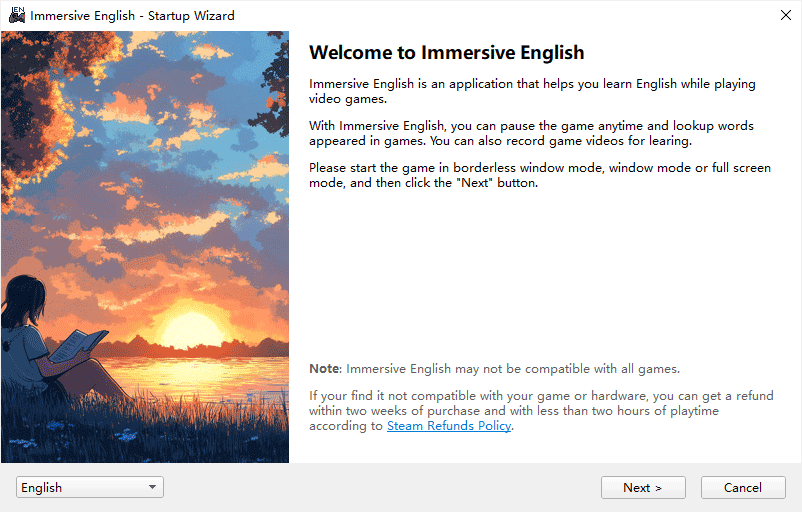
Inicia Immersive English desde tu biblioteca de Steam. Haz clic en Next cuando aparezca el asistente de inicio.
2. Activar la traducción
Si está instalado el DLC Translation Extension (4,9 GB), verás los ajustes relacionados en la segunda página del asistente de inicio.
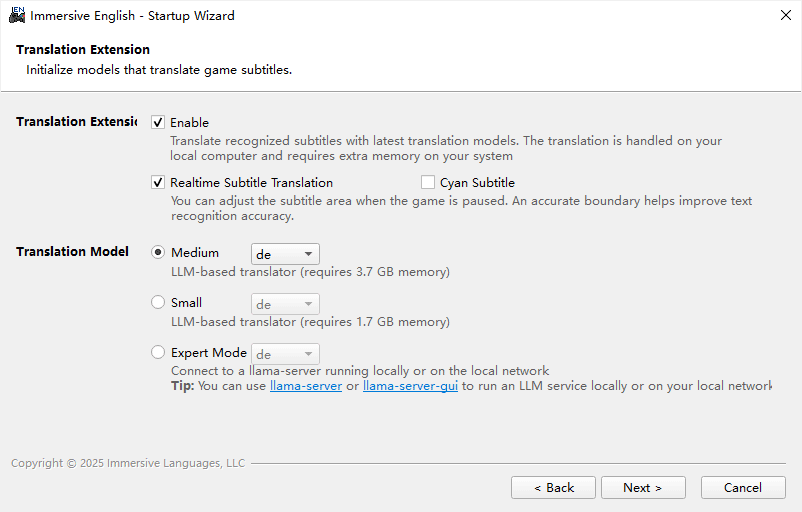
Immersive English utiliza llama.cpp para realizar la traducción de forma local.
- El modelo mediano requiere 3,7 GB de RAM
- El modelo pequeño requiere 1,7 GB de RAM
Para la mayoría de los usuarios, recomendamos el modelo pequeño. Si tu ordenador tiene 16 GB de RAM y utiliza un procesador AMD Zen 4 / Zen 5 (por ejemplo, 7500F, 8600G, 9700X, 7445HS, 8945HS, 155, 260 o 370), la traducción puede ejecutarse con una sobrecarga muy baja. En ese caso, recomendamos usar el modelo mediano.
Si quieres utilizar una GPU para procesar la traducción o desplegar llama-server en otro ordenador de tu red local, puedes usar el modo experto para acceder a la configuración avanzada.
Después de activar la extensión de traducción, aparecerá un botón «▸» en la esquina inferior izquierda de cada párrafo reconocido al pulsar la tecla rápida para pausar el juego. Haz clic en él para iniciar la traducción.
Si la traducción de subtítulos en tiempo real está activada, el reconocimiento de texto y la traducción se ejecutarán continuamente. Al pulsar la tecla rápida para pausar el juego, podrás ajustar la posición del área de reconocimiento de subtítulos. Con la traducción de subtítulos en tiempo real activada, pausar el juego es prácticamente instantáneo, ya que el texto del área de subtítulos se ha reconocido de antemano. Si quieres reconocer texto fuera de esa área, mantén pulsada la tecla Ctrl y arrastra con el botón izquierdo del ratón para indicar un área rectangular adicional.
Para obtener los mejores resultados de traducción en tiempo real, configura el área de reconocimiento de subtítulos como el rectángulo más pequeño que abarque todo el texto de los subtítulos. Quizá debas pausar el juego y ajustar el área varias veces hasta encontrar la mejor configuración.
Cuando termines el ajuste, la posición se guardará en el archivo de configuración, por lo que no tendrás que volver a definirla la próxima vez que juegues al mismo juego.
3. Seleccionar proceso del juego
En esta página debes elegir qué juego quieres usar mientras aprendes inglés.
Se listarán las ventanas visibles con icono en la barra de tareas, y debes elegir cuál corresponde al proceso del juego.
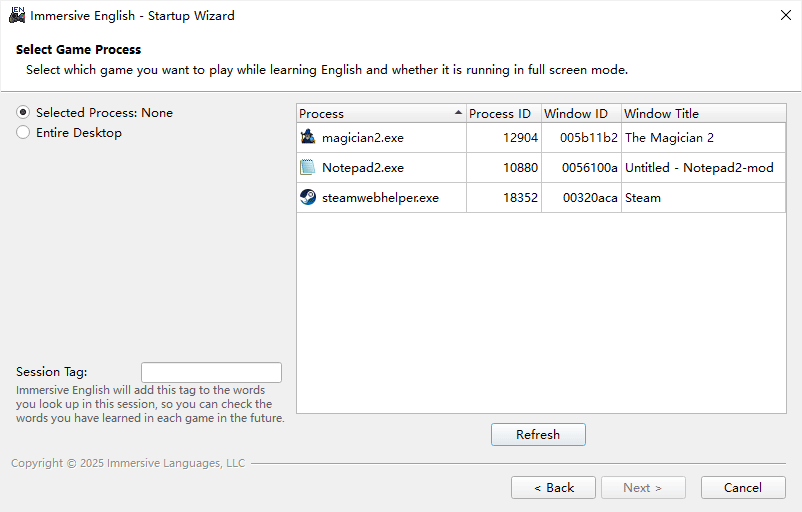
Cuando selecciones el proceso del juego, su icono y nombre de ejecutable aparecerán a la izquierda.
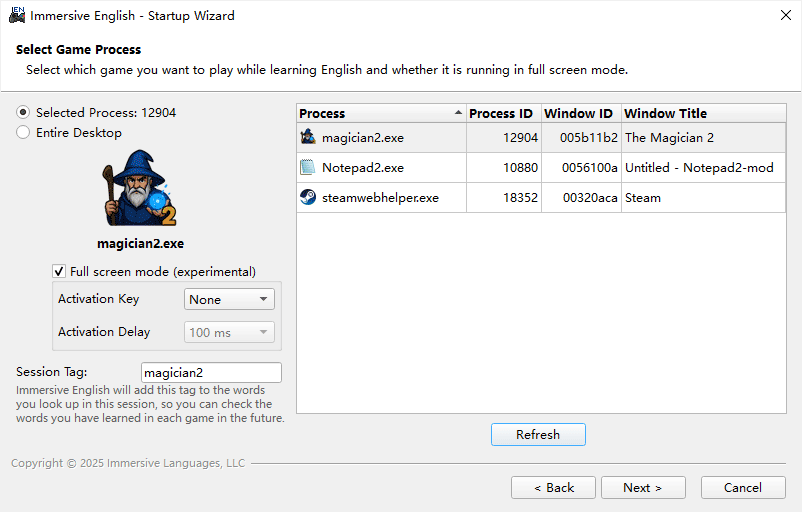
Para la mayoría de juegos y hardware modernos se recomienda el modo ventana sin bordes. Sin embargo, algunos juegos antiguos solo funcionan en pantalla completa. En ese caso debes marcar "Full screen mode (experimental)".
Al cambiar de un juego en pantalla completa al escritorio, o al volver al juego, el monitor puede quedar en negro durante 1-2 segundos. Si la resolución del juego coincide con la del escritorio, ese tiempo puede reducirse.
Si quieres enviar una tecla automáticamente al volver al juego, puedes configurar la opción Activation Key.
4. Seleccionar codificador de vídeo
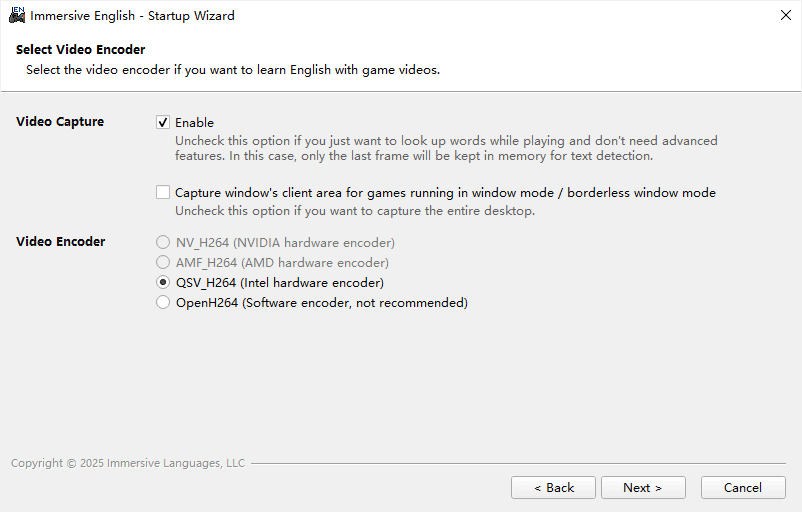
En esta página debes decidir si activar la captura de vídeo.
Los RPG AAA ofrecen historias cautivadoras, doblaje abundante y diálogos extensos, por lo que son excelentes recursos para aprender inglés. Con Immersive English puedes exportar clips específicos del juego a tu disco local para estudiarlos y practicarlos después.
Puedes desactivar la captura de vídeo si solo quieres usar este software como diccionario ligero para juegos.
5. Configurar opciones de pausa
En esta página puedes personalizar la tecla rápida y el modo de pausa.
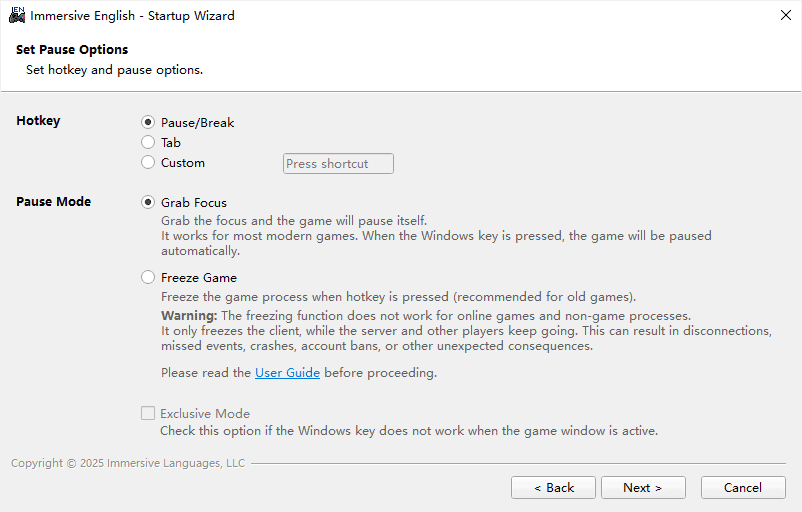
Por defecto, al pulsar Pause/Break, Immersive English intentará tomar el foco y el proceso del juego se pausará. Sin embargo, hay casos especiales a tener en cuenta.
- En algunos casos, al detectar Pause/Break, el juego muestra una pantalla de pausa que tapa las palabras reconocidas. En ese caso puedes probar otra tecla, como Home, F11 o ScrollLock.
-
En algunos casos, independientemente de la tecla pulsada, aparece una pantalla de pausa cuando la ventana del juego pierde el foco.
En ese caso puedes intentar congelar la ventana del juego antes de que se dibuje la pantalla de pausa.
Nota: este enfoque solo funciona en juegos modernos en modo no exclusivo. - En algunos casos, el juego sigue corriendo incluso si la ventana pierde el foco. En ese caso también puedes intentar congelar el proceso del juego.
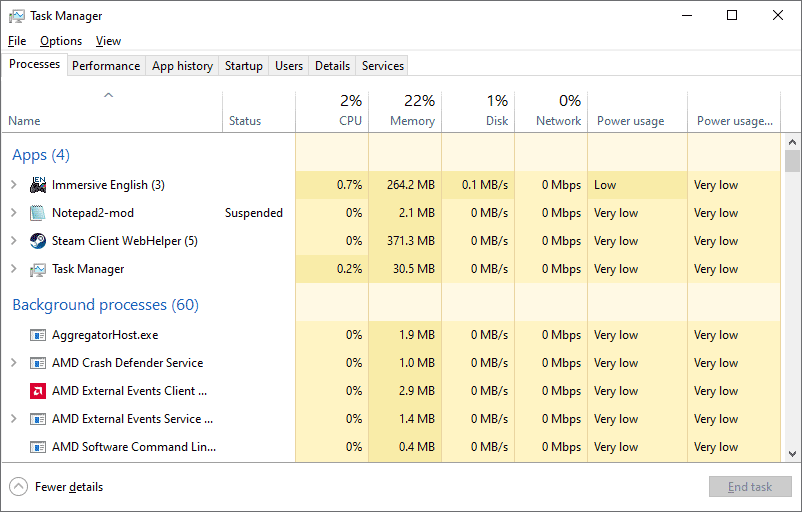
Técnicamente, cuando un proceso está "congelado", todos sus hilos se suspenden por el sistema operativo Windows y no puede procesar entrada del usuario.
Puedes comprobar si un proceso está suspendido en el Administrador de tareas de Windows:
Puedes reanudar un proceso con el Monitor de recursos de Windows:
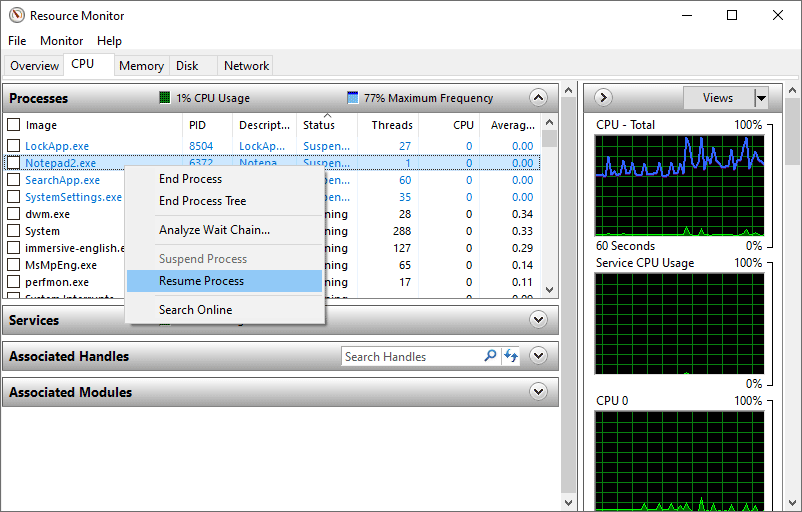
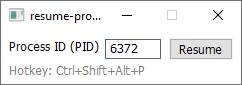
Existe una utilidad resume-process.exe incluida junto a immersive-english.exe que puedes usar para reanudar un proceso:
Solo se congela el cliente, mientras que el servidor y otros jugadores siguen avanzando. Esto suele provocar desconexiones o eventos perdidos, y los sistemas anti-cheat pueden detectar comportamiento sospechoso.
Puede no funcionar y puede provocar cierres inesperados, pérdida de datos, baneos de cuenta u otras consecuencias no deseadas.
Si una ventana de juego se suspende en modo de entrada exclusiva y pantalla completa exclusiva, esa ventana bloqueará casi toda interacción con el escritorio hasta que el proceso se reanude.
La forma correcta de recuperar ese estado es usar un atajo de teclado para reanudar el proceso. Immersive English lo gestiona automáticamente. También puedes usar resume-process.exe o cualquier otro script.
6. Configurar diccionario
En Immersive English puedes configurar varios diccionarios online y cambiar rápidamente entre ellos con una lista desplegable al consultar palabras.
El diccionario configurado en el asistente de inicio será el diccionario predeterminado (primer elemento de la lista).
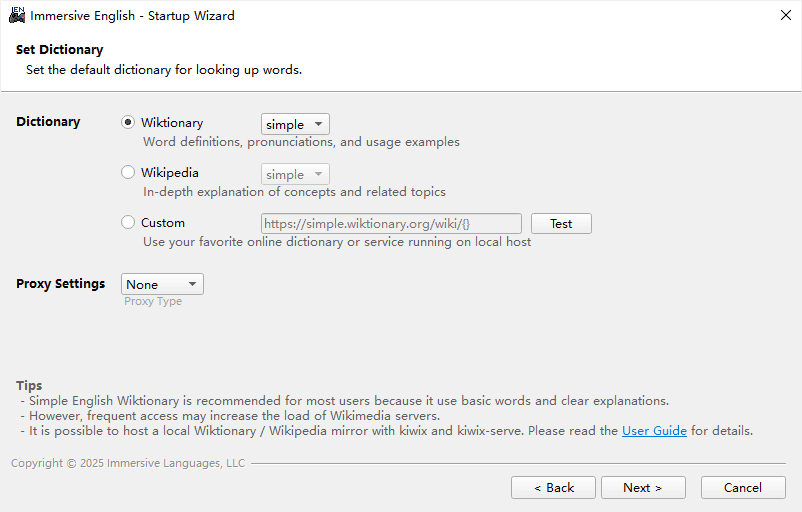
Para alojar un espejo local de Wiktionary con kiwix, sigue estos pasos:
- Descarga Kiwix App para Windows desde https://kiwix.org/
- Extrae el archivo zip (kiwix-desktop_windows_x64_2.x.y.zip)
- Abre kiwix-desktop.exe. En el panel izquierdo, selecciona "English" y busca "Simple English"
- Descarga "Wiktionary in Simple English". El archivo se guardará en C:\Users\{user}\AppData\Roaming\kiwix-desktop
- Descarga Kiwix Server para Windows desde https://kiwix.org/
- Extrae kiwix-server.exe del zip en C:\Users\{user}\AppData\Roaming\kiwix-desktop
- Abre una ventana de símbolo del sistema (cmd) y entra en C:\Users\{user}\AppData\Roaming\kiwix-desktop
- Ejecuta: kiwix-serve.exe -i 127.0.0.1 -p 8000 wiktionary_en_simple_all_nopic_2025-10.zim
Ahora puedes probar el espejo local visitando http://127.0.0.1:8000
7. Página de listo
Cuando todo esté listo, puedes cerrar el asistente haciendo clic en Next.
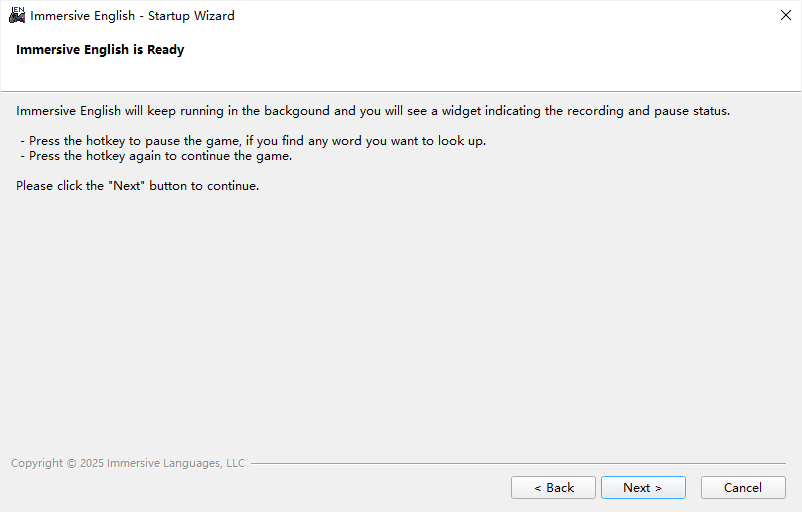
Tras cerrar el asistente, aparecerá un pequeño widget que indica que Immersive English se está ejecutando en segundo plano:

Ahora puedes volver a la ventana del juego y empezar a jugar.
Pausar juego
Cuando veas una palabra que no conoces, pulsa la tecla rápida (Pause/Break por defecto).
El juego se pausará y las palabras reconocidas quedarán marcadas.

Puedes consultar una palabra con un clic. Se abrirá el panel de diccionario de la ventana principal.
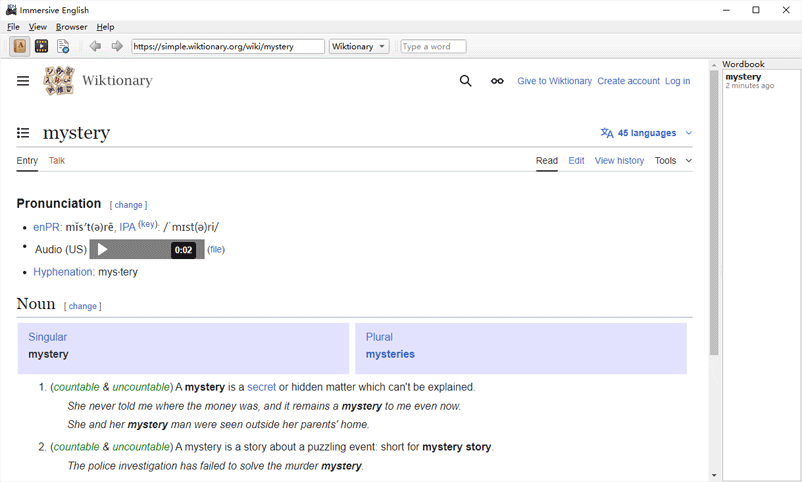
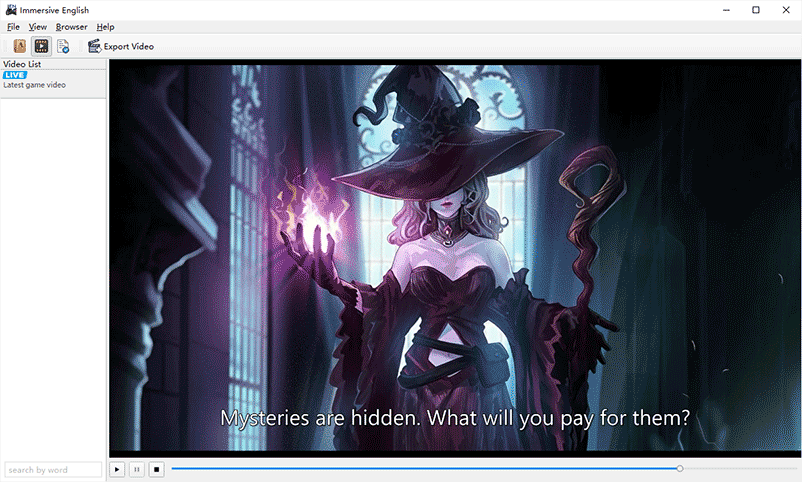
Hay tres paneles en la ventana principal. Al hacer clic en el icono de película de la barra de herramientas, puedes abrir el panel de vídeo.
Si la captura de vídeo está activada, podrás ver los vídeos grabados.
Exportar vídeo de juego
Si acabas de ver una conversación larga con audio y subtítulos completos, y hay varias palabras que te interesan, conviene guardar ese clip de vídeo en tu ordenador para estudiar.
Haz clic en el botón "Export Video" de la barra de herramientas y aparecerá el diálogo de exportación.
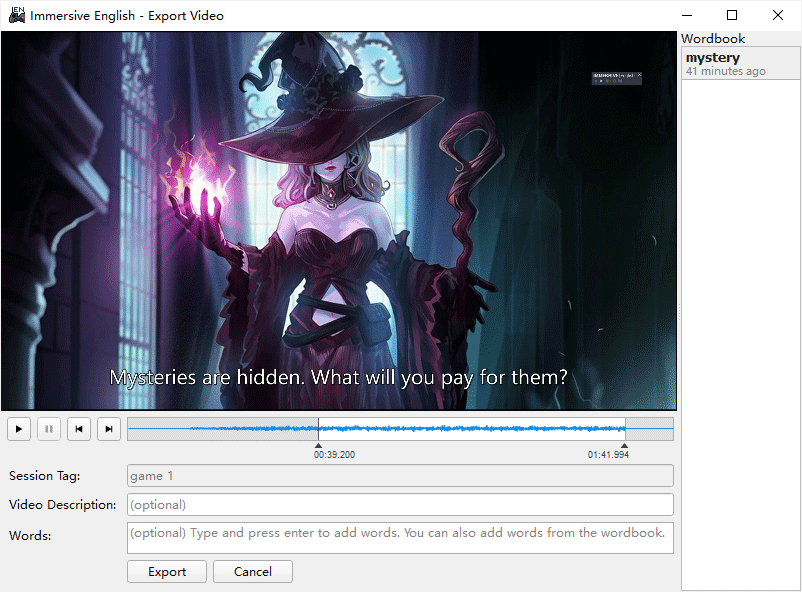
Configura el rango de exportación, la descripción opcional y la lista opcional de palabras, y después pulsa "Export". El clip se guardará en tu disco local. También aparecerá en la lista de vídeos, debajo del vídeo "LIVE".
Reanudar juego
Después de consultar las palabras que te interesan, puedes reanudar el juego pulsando otra vez la tecla rápida (Pause/Break por defecto).
Puedes pausar y reanudar el juego tantas veces como quieras.
Ver informe de sesión
Si el proceso del juego termina, Immersive English cerrará la sesión actual y mostrará automáticamente el informe de sesión.
También puedes detener la sesión actual haciendo clic en cerrar en el widget.
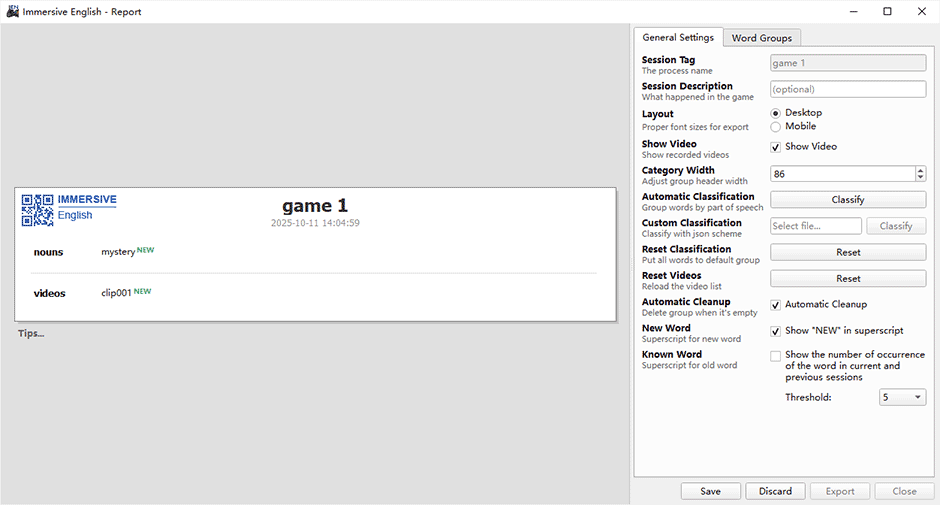
Las palabras consultadas en esta sesión se agrupan por categoría gramatical por defecto.
Si la clasificación por defecto no es correcta, puedes editarla arrastrando y soltando. También puedes añadir o eliminar palabras antes de guardar el informe de sesión.
Puedes clasificar palabras con un conjunto de reglas adaptado a tu juego. Ejemplo:
{
  "category": ["units", "buildings", "resources"],
  "rule": {
    "units": [
      "crossbow", "pike", "catapult", "horseman", "swordsman", "scout", "knight",
      "berserker", "infantry division", "infantry corps", "cavalry", "artillery", "cannon", "rifled cannon"
    ],
    "buildings": [
      "armory", "barrack", "forge", "granary", "harbor", "monastery", "monument", "stable", "workshop",
      "arsenal", "army base", "navy yard", "motte-and-bailey castle"
    ],
    "resources": [
      "cattle", "lumber mill", "marsh", "pasture", "plantation", "trading post", "manufactory"
    ]
  }
}
Pulsa "Save" y la sesión se guardará en tu disco local.
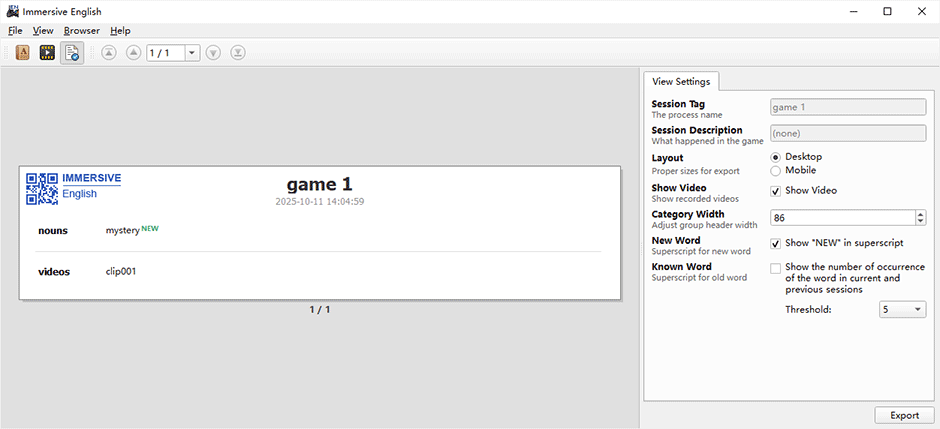
Pulsa "Export" si quieres guardar la tarjeta de sesión de la izquierda como archivo PNG.
Repasar palabras aprendidas
La próxima vez que inicies Immersive English, verás las sesiones guardadas en el panel de sesiones de la ventana principal.
Puedes usar ese panel para repasar palabras aprendidas en distintos juegos.