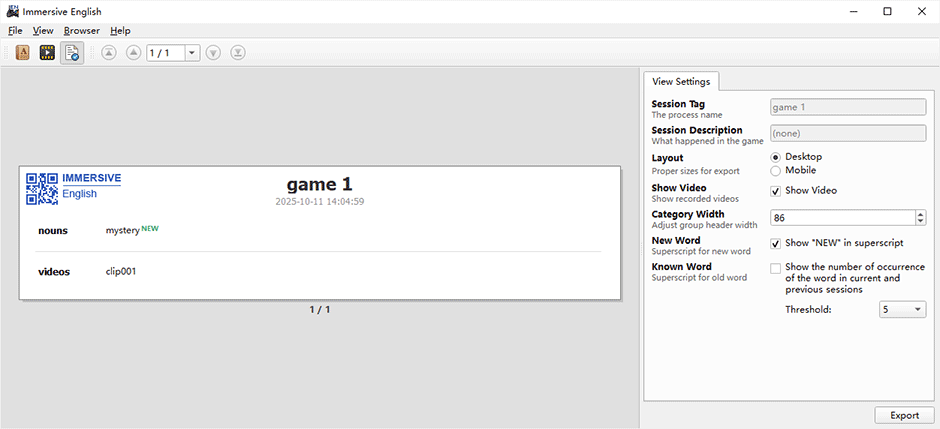
Immersive English (sur Steam) est une application qui vous aide à apprendre l’anglais en jouant à des jeux vidéo.
Avec Immersive English, vous pouvez mettre le jeu en pause à tout moment et rechercher les mots affichés à l’écran avec des dictionnaires en ligne. Les mots consultés sont enregistrés dans un carnet de vocabulaire. Vous pouvez également enregistrer des vidéos de jeu pour apprendre.
Configuration requise
Le matériel recommandé pour utiliser Immersive English est :
Minimum
|
Recommandé
|
|
|---|---|---|
| OS | Windows 10 / 11 64-bit | |
| Graphiques | NVIDIA GTX 1050 Ti / AMD Radeon RX 470 | |
| Processeur | Intel Core i5-7400 / AMD Ryzen 5 1400 | Intel Core i5-8400 / AMD Ryzen 5 1600 |
| Mémoire | 8 GB RAM | 16 GB RAM |
| Stockage | 1 GB libre 80-100 MB/min pour le tampon vidéo |
6 GB libres 80-100 MB/min pour le tampon vidéo |
Si l’application n’est pas compatible avec votre jeu ou votre matériel, vous pouvez demander un remboursement dans les deux semaines suivant l’achat et avec moins de deux heures de jeu, conformément à la politique de remboursement Steam.
Choisir un jeu
Certains types de jeux sont particulièrement utiles pour apprendre l’anglais.
- RPG cinématographiques : De nombreux RPG modernes proposent une expérience cinématographique. Lorsque les personnages parlent, des sous-titres apparaissent en bas de l’écran et le jeu ne se met pas automatiquement en pause. Ce design renforce l’immersion, mais ces jeux sont surtout adaptés à l’apprentissage si le vocabulaire du joueur est globalement proche de celui des dialogues.
- Visual Novels / JRPG : Leur expérience d’apprentissage est assez différente des RPG cinématographiques. Comme le jeu se met automatiquement en pause après chaque phrase, les joueurs ne risquent pas de perdre le fil de l’histoire ni de manquer du vocabulaire, et peuvent apprendre à un rythme plus détendu.
- Stratégie au tour par tour (TBS) : Dans les jeux de stratégie, les joueurs élaborent des stratégies et des tactiques, gèrent des unités et des ressources limitées pour atteindre un objectif final. Certains jeux de stratégie intègrent aussi des éléments d’économie, de diplomatie et d’exploration. Dans ces jeux, vous pouvez apprendre du vocabulaire lié à la science, la technologie, l’économie, l’architecture et les affaires militaires. Par rapport aux RPG, le vocabulaire y est généralement plus restreint.
Beaucoup d’autres types de jeux conviennent aussi à l’apprentissage de l’anglais. N’hésitez pas à partager votre expérience dans la communauté Steam.
Pensez à activer tous les sous-titres dans les paramètres de votre jeu.
Lancer le jeu
La première étape consiste à lancer le processus du jeu.
Il est important de comprendre plusieurs concepts sur PC : Exclusive Input Mode, Exclusive Fullscreen Mode, Windowed Mode et Borderless Windowed Mode.
- Exclusive Input Mode donne au jeu un accès total à vos périphériques d’entrée (souris, clavier, joystick). C’est une méthode largement utilisée par les jeux sortis avant 2010. Lorsqu’elle est active, aucune autre application ne peut recevoir ces entrées, ce qui garantit qu’elles vont uniquement au jeu en cours.
- Exclusive Fullscreen Mode fait que le jeu prend le contrôle complet de l’affichage. Cela offre en général les meilleures performances d’affichage, car le jeu contrôle directement la carte graphique. Inconvénient : passer à un autre programme peut provoquer un écran noir de 1 à 2 secondes.
- Windowed Mode maintient le jeu dans une fenêtre classique avec bordures et barre de titre.
- Borderless Windowed Mode exécute le jeu dans une fenêtre couvrant tout l’écran, sans bordure ni barre de titre. Il est rarement combiné au mode exclusif. Vous pouvez basculer facilement entre le jeu et les autres programmes, sans délai avec Alt+Tab.
Le mode plein écran exclusif est généralement utilisé avec l’entrée exclusive, tandis que le mode fenêtré fonctionne généralement sans entrée exclusive. Il existe toutefois des cas particuliers :
- Certains anciens jeux s’exécutent en mode fenêtré avec entrée exclusive ; dans ce cas, il est difficile de déplacer la souris hors de la fenêtre.
- Certains jeux modernes s’exécutent en plein écran exclusif sans entrée exclusive ; dans ce cas, la touche Windows peut provoquer 1 à 2 secondes d’écran noir avant le retour au bureau.
Tous les modes ci-dessus sont pris en charge par Immersive English.
Le mode fenêtre sans bordure est recommandé pour la plupart des jeux modernes.
Si votre jeu utilise l’entrée exclusive ou le plein écran exclusif, cochez l’option « Exclusive Mode » plus tard dans l’assistant de démarrage.
Lancer Immersive English
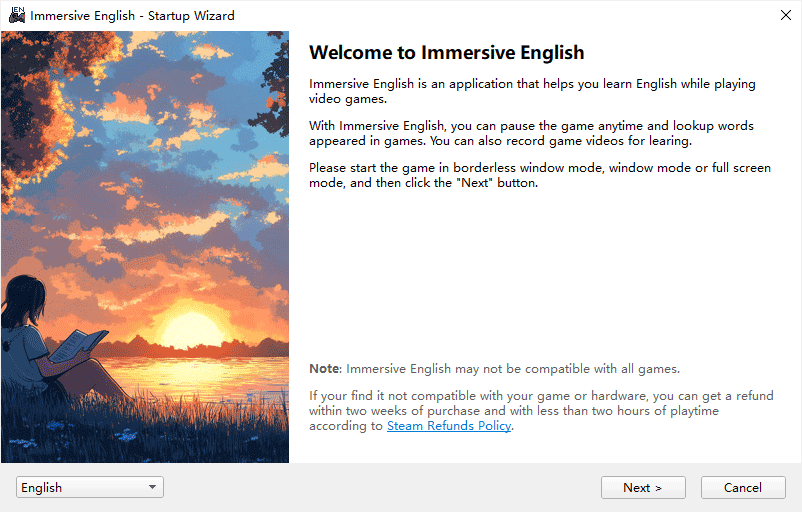
1. La page de bienvenue
Lancez Immersive English depuis votre bibliothèque Steam. Cliquez sur Next lorsque l’assistant de démarrage apparaît.
2. Activer la traduction
Si le DLC Translation Extension (4,9 Go) est installé, les paramètres correspondants apparaissent sur la deuxième page de l’assistant de démarrage.
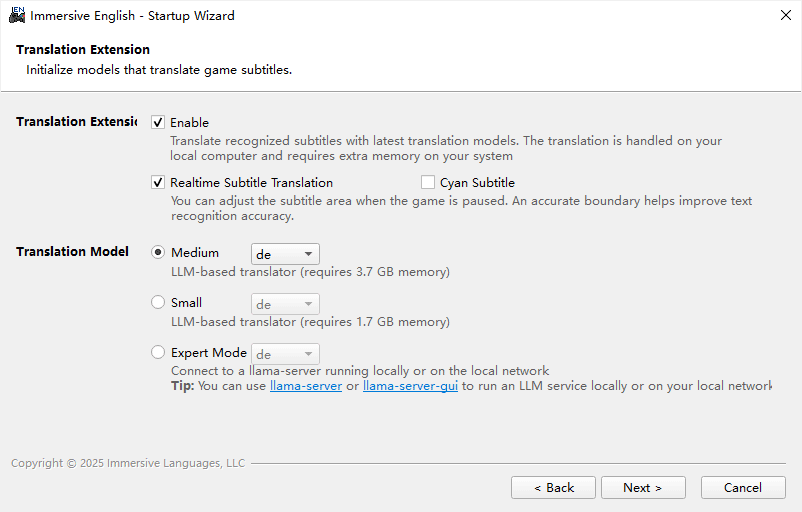
Immersive English utilise llama.cpp pour effectuer la traduction localement.
- Le modèle moyen nécessite 3,7 Go de RAM
- Le petit modèle nécessite 1,7 Go de RAM
Pour la plupart des utilisateurs, nous recommandons le petit modèle. Si votre ordinateur dispose de 16 Go de RAM et utilise un processeur AMD Zen 4 / Zen 5 (par exemple 7500F, 8600G, 9700X, 7445HS, 8945HS, 155, 260 ou 370), la traduction peut fonctionner avec une surcharge très faible. Dans ce cas, nous recommandons le modèle moyen.
Si vous souhaitez utiliser un GPU pour effectuer la traduction ou déployer llama-server sur un autre ordinateur de votre réseau local, vous pouvez utiliser le mode Expert pour accéder à la configuration avancée.
Après avoir activé l’extension de traduction, un bouton « ▸ » apparaît dans le coin inférieur gauche de chaque paragraphe reconnu lorsque vous appuyez sur le raccourci pour mettre le jeu en pause. Cliquez dessus pour lancer la traduction.
Si la traduction des sous-titres en temps réel est activée, la reconnaissance du texte et la traduction s’exécutent en continu. Lorsque vous appuyez sur le raccourci pour mettre le jeu en pause, vous pouvez ajuster la position de la zone de reconnaissance des sous-titres. Avec la traduction des sous-titres en temps réel activée, la mise en pause du jeu est presque instantanée, car le texte de la zone des sous-titres a déjà été reconnu. Pour reconnaître du texte hors de cette zone, maintenez la touche Ctrl enfoncée et faites glisser le bouton gauche de la souris afin de définir une zone rectangulaire supplémentaire.
Pour obtenir les meilleurs résultats de traduction en temps réel, définissez la zone de reconnaissance des sous-titres sur le plus petit rectangle couvrant entièrement leur texte. Vous devrez peut-être mettre le jeu en pause et ajuster la zone plusieurs fois avant de trouver la meilleure configuration.
Une fois le réglage terminé, la position est enregistrée dans le fichier de configuration ; vous n’aurez donc pas à la définir à nouveau la prochaine fois que vous jouerez au même jeu.
3. Sélectionner le processus du jeu
Sur cette page, vous devez sélectionner le jeu auquel vous voulez jouer en apprenant l’anglais.
Les fenêtres visibles avec une icône dans la barre des tâches sont listées ; vous devez choisir celle qui correspond au processus du jeu.
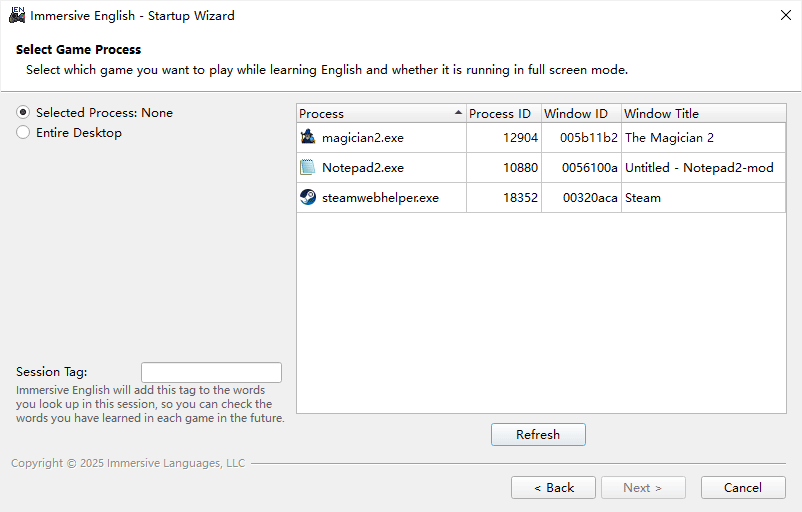
Une fois le processus sélectionné, son icône et le nom de l’exécutable apparaissent à gauche.
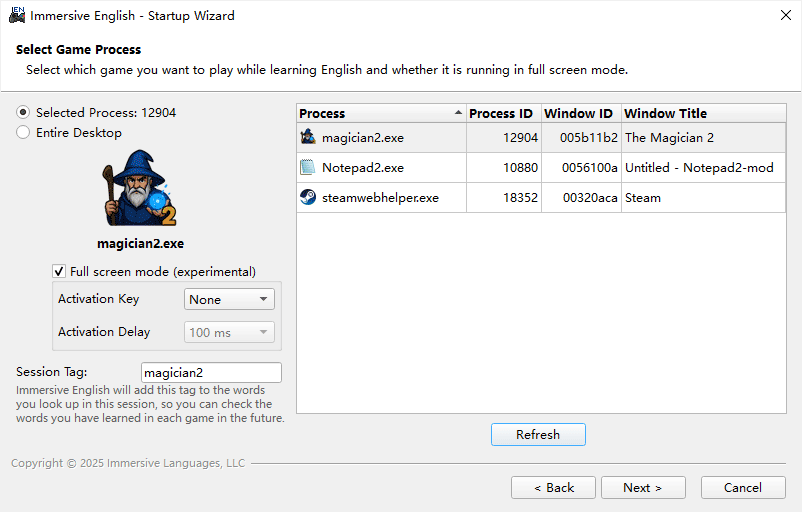
Le mode fenêtre sans bordure est recommandé pour la plupart des jeux et matériels modernes. Cependant, certains anciens jeux ne fonctionnent qu’en plein écran. Dans ce cas, vous devez cocher l’option "Full screen mode (experimental)".
Lors du passage d’un jeu plein écran au bureau (ou inversement), l’écran peut devenir noir pendant 1 à 2 secondes. Si la résolution du jeu est identique à celle du bureau, ce délai peut être réduit.
Si vous souhaitez envoyer automatiquement une touche après le retour au jeu, vous pouvez définir l’option Activation Key.
4. Sélectionner l’encodeur vidéo
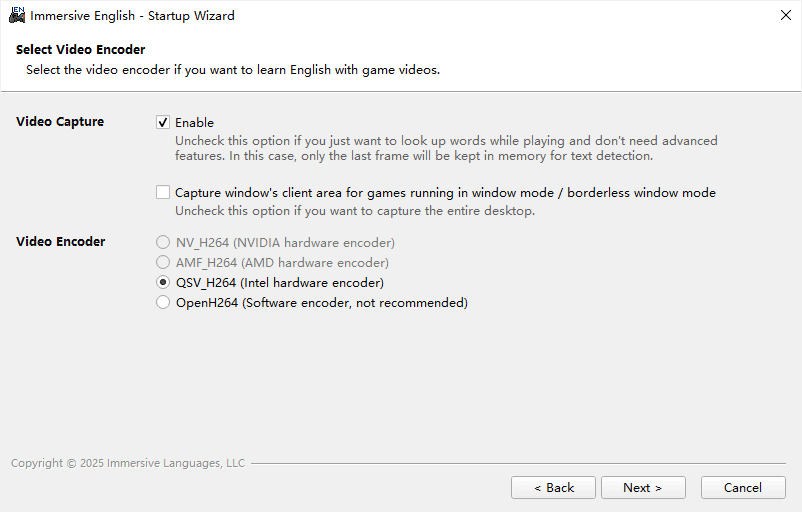
Sur cette page, vous devez décider si la capture vidéo doit être activée.
Les RPG AAA offrent des histoires captivantes, un doublage riche et de nombreux dialogues : ce sont d’excellentes ressources pour apprendre l’anglais. Avec Immersive English, vous pouvez exporter des clips de jeu ciblés sur votre disque local pour approfondir l’étude ensuite.
La capture vidéo peut être désactivée si vous souhaitez utiliser ce logiciel uniquement comme dictionnaire de jeu léger.
5. Définir les options de pause
Sur cette page, vous pouvez personnaliser le raccourci clavier et le mode de pause.
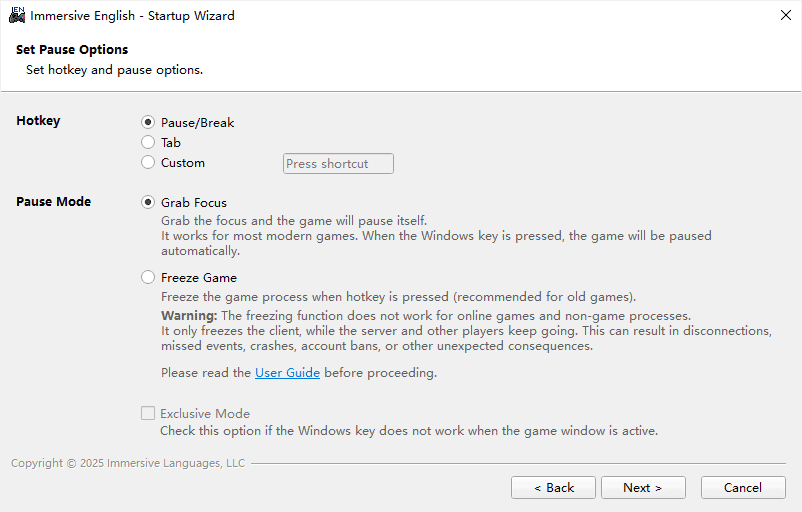
Par défaut, lorsque vous appuyez sur Pause/Break, Immersive English tente de prendre le focus, et le processus du jeu se met en pause. Cependant, certains cas particuliers nécessitent votre attention.
- Dans certains cas, lorsque le jeu détecte Pause/Break, il affiche un écran de pause qui masque les mots reconnus. Dans ce cas, essayez une autre touche, comme Home, F11 ou ScrollLock.
-
Dans certains cas, un écran de pause apparaît dès que la fenêtre du jeu perd le focus, même sans touche spécifique.
Dans ce cas, vous pouvez essayer de geler la fenêtre du jeu avant l’affichage de l’écran de pause.
Remarque : cette approche ne fonctionne que pour les jeux modernes exécutés en mode non exclusif. - Dans certains cas, le jeu continue de tourner même lorsque sa fenêtre perd le focus. Dans ce cas, vous pouvez aussi essayer de geler le processus du jeu.
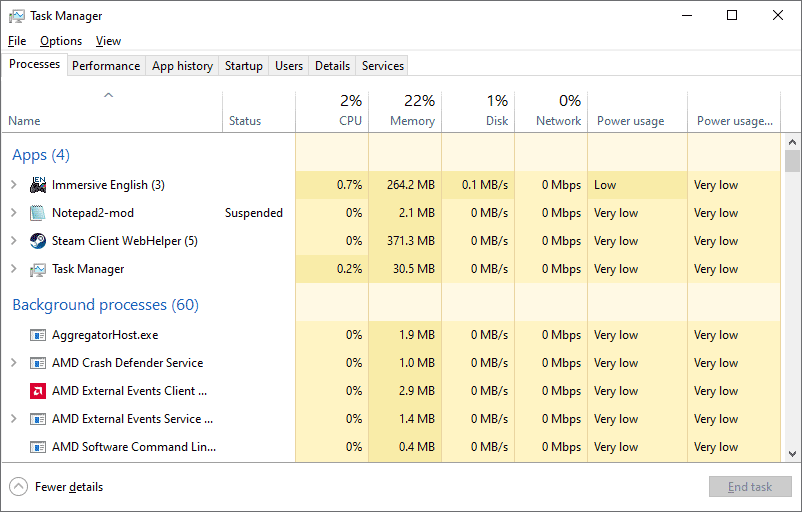
Techniquement, lorsqu’un processus est « gelé », tous ses threads sont suspendus par Windows et il ne peut plus traiter les entrées utilisateur.
Vous pouvez vérifier si un processus est suspendu dans le Gestionnaire des tâches Windows :
Vous pouvez reprendre un processus avec le Moniteur de ressources Windows :
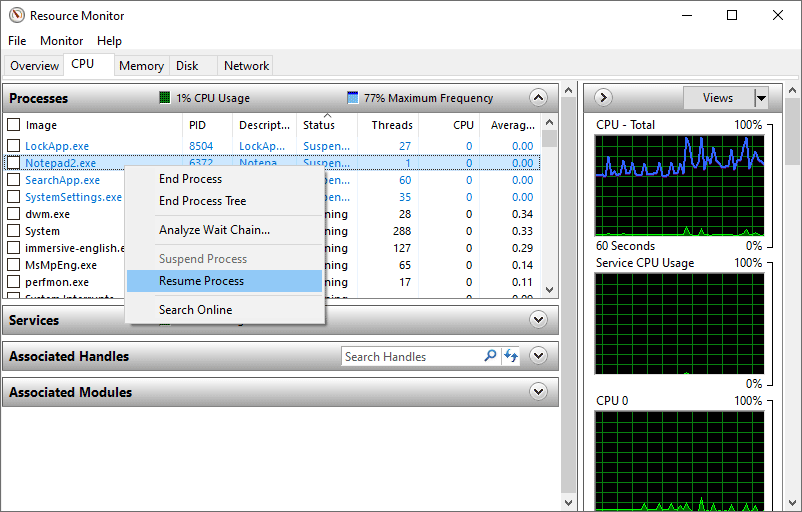
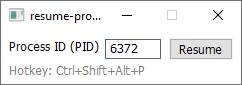
Un utilitaire resume-process.exe est fourni avec immersive-english.exe, et peut être utilisé pour reprendre un processus :
Seul le client est gelé, tandis que le serveur et les autres joueurs continuent. Cela entraîne souvent des déconnexions ou des événements manqués, et les systèmes anti-triche peuvent considérer ce comportement comme suspect.
Cela peut ne pas fonctionner et peut provoquer des plantages, pertes de données, bannissements de compte ou d’autres conséquences imprévues.
Si une fenêtre de jeu est suspendue en mode entrée exclusive + plein écran exclusif, elle bloque presque toutes les interactions avec le bureau jusqu’à la reprise du processus.
La bonne méthode pour revenir à la normale est d’utiliser un raccourci clavier pour reprendre le processus. Immersive English le gère automatiquement. Vous pouvez aussi utiliser resume-process.exe ou tout autre script.
6. Configurer le dictionnaire
Dans Immersive English, vous pouvez configurer plusieurs dictionnaires en ligne et passer rapidement de l’un à l’autre via une liste déroulante lors de la recherche de mots.
Le dictionnaire configuré dans l’assistant de démarrage est le dictionnaire par défaut (premier élément de la liste déroulante).
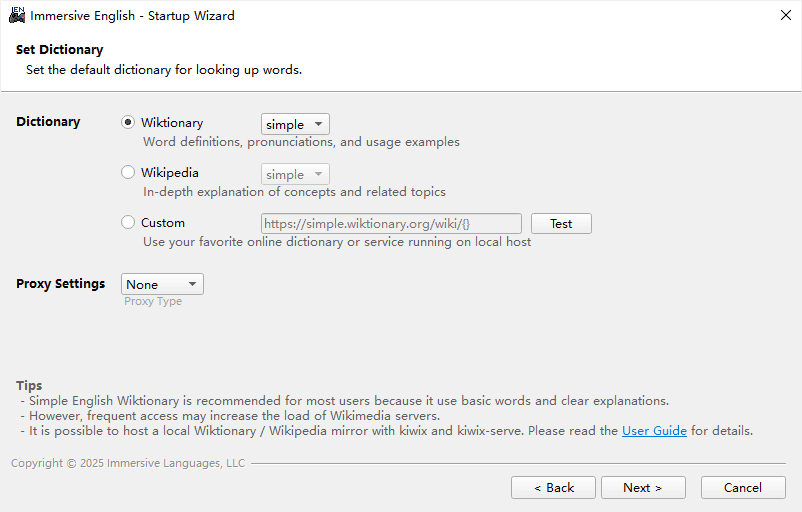
Pour héberger un miroir local de Wiktionary avec kiwix, suivez les étapes ci-dessous :
- Téléchargez l’application Kiwix pour Windows depuis https://kiwix.org/
- Extrayez l’archive zip (kiwix-desktop_windows_x64_2.x.y.zip)
- Ouvrez kiwix-desktop.exe. Dans le panneau gauche, sélectionnez « English » puis recherchez « Simple English »
- Téléchargez « Wiktionary in Simple English ». Le fichier sera placé dans C:\Users\{user}\AppData\Roaming\kiwix-desktop
- Téléchargez Kiwix Server pour Windows depuis https://kiwix.org/
- Extrayez kiwix-server.exe de l’archive zip dans C:\Users\{user}\AppData\Roaming\kiwix-desktop
- Ouvrez l’invite de commandes (cmd) et placez-vous dans C:\Users\{user}\AppData\Roaming\kiwix-desktop
- Exécutez : kiwix-serve.exe -i 127.0.0.1 -p 8000 wiktionary_en_simple_all_nopic_2025-10.zim
Vous pouvez maintenant tester le miroir local via http://127.0.0.1:8000
7. La page de fin (Ready)
Quand tout est prêt, vous pouvez fermer l’assistant en cliquant sur Next.
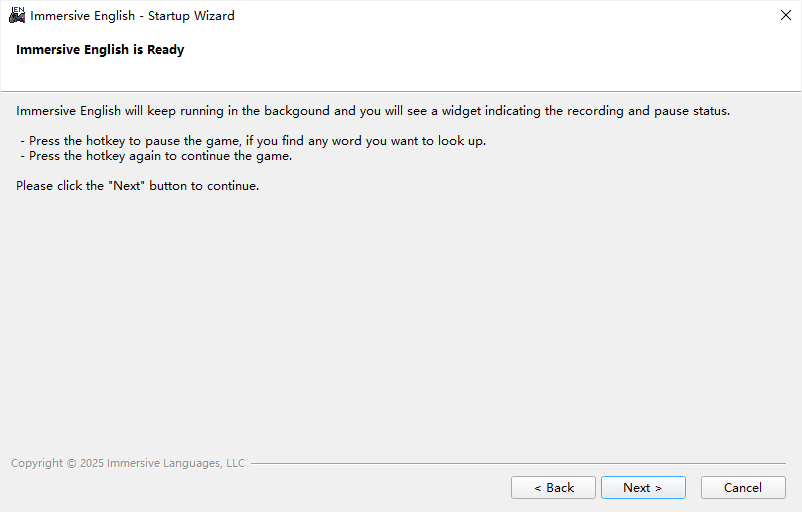
Après fermeture de l’assistant, une petite fenêtre widget apparaît, indiquant qu’Immersive English fonctionne en arrière-plan :

Vous pouvez maintenant revenir dans la fenêtre du jeu et commencer à jouer.
Mettre le jeu en pause
Lorsque vous voyez un mot inconnu, appuyez sur le raccourci (Pause/Break par défaut).
Le jeu est mis en pause et les mots reconnus sont marqués.

Vous pouvez rechercher un mot en un clic. Cela ouvre le panneau dictionnaire de la fenêtre principale.
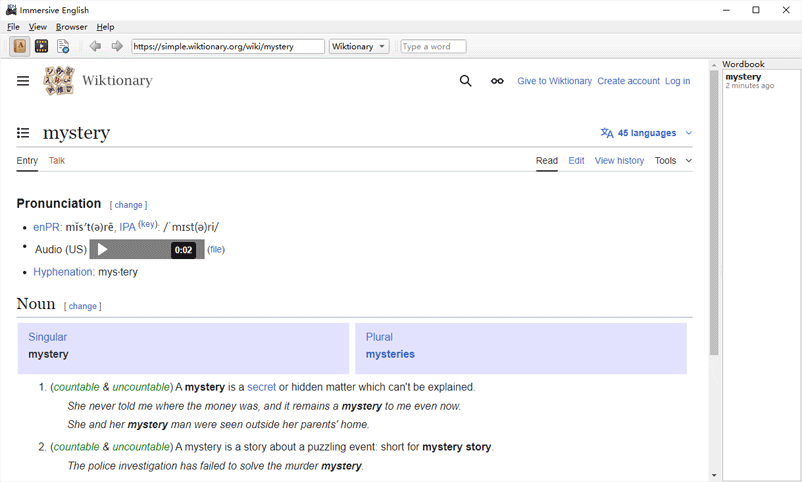
La fenêtre principale comporte trois panneaux. En cliquant sur l’icône film de la barre d’outils, vous pouvez ouvrir le panneau vidéo.
Si la capture vidéo est activée, vous pourrez voir les vidéos de jeu enregistrées.
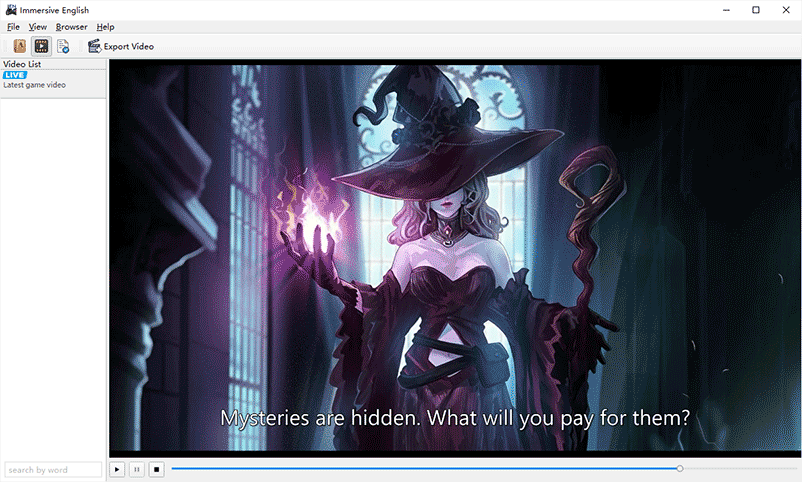
Exporter une vidéo de jeu
Si vous venez de regarder une longue conversation avec audio complet et sous-titres, et que plusieurs mots vous intéressent, il est judicieux d’enregistrer le clip vidéo sur votre ordinateur pour l’étude.
Cliquez sur le bouton « Export Video » dans la barre d’outils : la boîte de dialogue d’export vidéo s’ouvre.
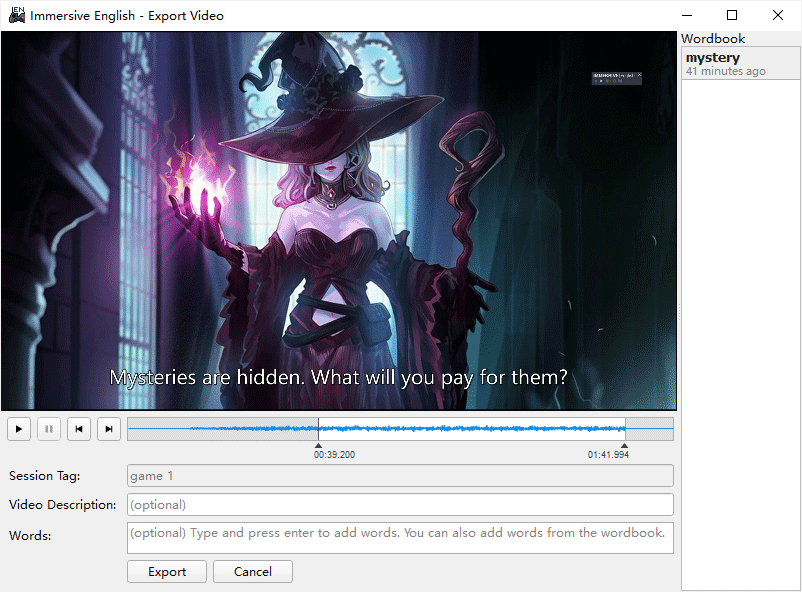
Définissez la plage d’export, la description vidéo optionnelle et la liste de mots optionnelle, puis cliquez sur « Export ». Le clip sera enregistré sur votre disque local. Il apparaîtra aussi dans la liste vidéo, sous la vidéo « LIVE ».
Reprendre le jeu
Une fois les mots consultés, vous pouvez reprendre le jeu en appuyant à nouveau sur le raccourci (Pause/Break par défaut).
Vous pouvez mettre en pause et reprendre autant de fois que nécessaire.
Voir le rapport de session
Si le processus du jeu se termine, Immersive English arrête la session en cours et affiche automatiquement le rapport de session.
Vous pouvez aussi arrêter la session en cliquant sur le bouton de fermeture du widget.
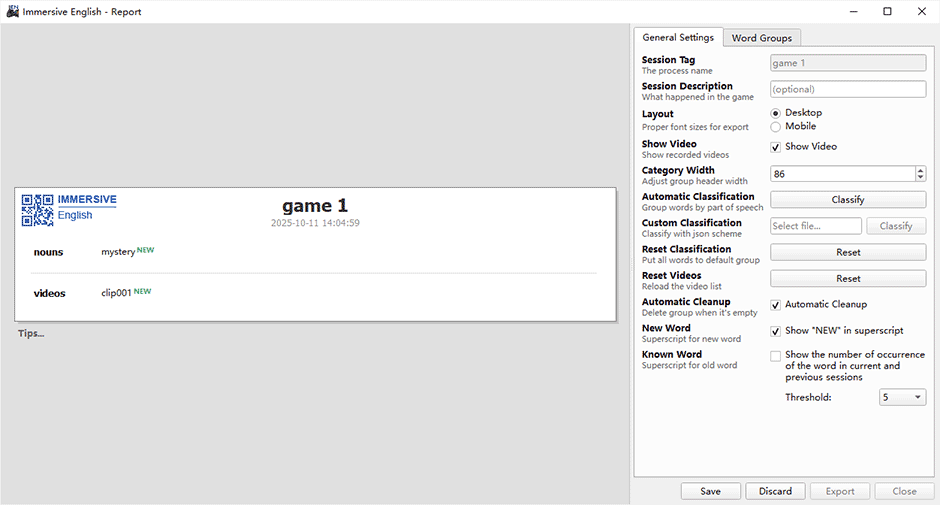
Les mots consultés pendant cette session sont, par défaut, regroupés par catégorie grammaticale.
Si la classification par défaut est incorrecte, vous pouvez modifier la catégorie d’un mot par glisser-déposer. Vous pouvez aussi ajouter ou supprimer des mots avant d’enregistrer le rapport.
Vous pouvez classer les mots avec un jeu de règles personnalisé adapté à votre jeu. Exemple :
{
  "category": ["units", "buildings", "resources"],
  "rule": {
    "units": [
      "crossbow", "pike", "catapult", "horseman", "swordsman", "scout", "knight",
      "berserker", "infantry division", "infantry corps", "cavalry", "artillery", "cannon", "rifled cannon"
    ],
    "buildings": [
      "armory", "barrack", "forge", "granary", "harbor", "monastery", "monument", "stable", "workshop",
      "arsenal", "army base", "navy yard", "motte-and-bailey castle"
    ],
    "resources": [
      "cattle", "lumber mill", "marsh", "pasture", "plantation", "trading post", "manufactory"
    ]
  }
}
Appuyez sur « Save » pour enregistrer la session sur votre disque local.
Appuyez sur « Export » si vous voulez enregistrer la carte de session de gauche en PNG.
Réviser les mots appris
Au prochain démarrage d’Immersive English, vous verrez les sessions enregistrées dans le panneau de sessions de la fenêtre principale.
Vous pouvez utiliser ce panneau pour réviser les mots appris dans différents jeux.