Immersive English (na Steam) é um aplicativo que ajuda você a aprender inglês enquanto joga videogames.
Com o Immersive English, você pode pausar o jogo a qualquer momento e consultar palavras que aparecem na tela usando dicionários online. As palavras consultadas são salvas em um caderno de palavras. Você também pode gravar vídeos de gameplay para estudar.
Requisitos do sistema
O hardware recomendado para executar o Immersive English é:
Mínimo
|
Recomendado
|
|
|---|---|---|
| SO | Windows 10 / 11 64-bit | |
| Placa de vídeo | NVIDIA GTX 1050 Ti / AMD Radeon RX 470 | |
| Processador | Intel Core i5-7400 / AMD Ryzen 5 1400 | Intel Core i5-8400 / AMD Ryzen 5 1600 |
| Memória | 8 GB RAM | 16 GB RAM |
| Armazenamento | 1 GB livre 80-100 MB/min para buffer de vídeo |
6 GB livres 80-100 MB/min para buffer de vídeo |
Se houver incompatibilidade com seu jogo ou hardware, você pode solicitar reembolso em até duas semanas após a compra e com menos de duas horas de jogo, conforme a Política de Reembolso da Steam.
Escolher jogo
Existem alguns tipos de jogos especialmente úteis para aprender inglês.
- RPGs com estilo cinematográfico: Muitos RPGs modernos oferecem uma experiência cinematográfica. Quando os personagens falam, as legendas aparecem na parte inferior da tela e o jogo não pausa automaticamente para o jogador continuar. Esse design oferece maior imersão, mas esses jogos são mais adequados para aprendizado quando o vocabulário do jogador é aproximadamente equivalente ao vocabulário dos diálogos do jogo.
- Visual Novels / JRPGs: Esses jogos diferem bastante dos RPGs cinematográficos na experiência de aprendizagem. Como o jogo pausa automaticamente após cada frase, o jogador não precisa se preocupar em perder a história ou o vocabulário, podendo aprender em um ritmo mais tranquilo.
- Estratégia por turnos (TBS): Em jogos de estratégia, os jogadores desenvolvem estratégias e táticas, gerenciando unidades e recursos limitados para alcançar um objetivo final. Alguns jogos também incluem elementos de economia, diplomacia e exploração. Nesses jogos, é possível aprender vocabulário relacionado a ciência, tecnologia, economia, arquitetura e assuntos militares. Em comparação com RPGs, o vocabulário costuma ser mais limitado.
Há muitos outros tipos de jogos que também são adequados para aprender inglês. Fique à vontade para compartilhar suas experiências na comunidade Steam.
Lembre-se de ativar todas as legendas nas configurações do jogo.
Iniciar jogo
O primeiro passo é iniciar o processo do jogo.
É importante entender alguns conceitos em jogos de PC: Exclusive Input Mode, Exclusive Fullscreen Mode, Windowed Mode e Borderless Windowed Mode.
- Exclusive Input Mode dá ao jogo acesso total aos dispositivos de entrada (mouse, teclado ou joystick). Esse método foi amplamente usado em jogos lançados antes de 2010. Quando ativo, nenhum outro aplicativo recebe entrada desse dispositivo, garantindo que os comandos vão apenas para o jogo com controle exclusivo.
- Exclusive Fullscreen Mode faz o jogo assumir toda a tela. Geralmente oferece melhor desempenho gráfico, já que o jogo controla a placa de vídeo diretamente. A desvantagem é que alternar para outros programas pode causar tela preta de 1-2 segundos.
- Windowed Mode mantém o jogo em uma janela comum com bordas e barra de título.
- Borderless Windowed Mode permite executar o jogo em uma janela que ocupa a tela inteira, mas sem bordas ou barra de título. É raramente usado com modo exclusivo. Você alterna facilmente entre o jogo e outros programas, sem atraso ao usar Alt+Tab.
O modo tela cheia exclusiva normalmente funciona junto com entrada exclusiva, e o modo janela normalmente funciona sem entrada exclusiva. Porém, há alguns casos especiais:
- Alguns jogos antigos executam em modo janela com entrada exclusiva; nesse caso, será difícil mover o mouse para fora da janela.
- Alguns jogos modernos executam em tela cheia exclusiva sem entrada exclusiva; nesse caso, a tecla Windows pode causar 1-2 segundos de tela preta antes de voltar ao desktop.
Todos os modos citados acima são suportados pelo Immersive English.
O modo janela sem bordas é recomendado para a maioria dos jogos modernos.
Se o jogo usar Exclusive Input ou Exclusive Fullscreen Mode, lembre-se de marcar a opção "Exclusive Mode" mais adiante no assistente de inicialização.
Iniciar Immersive English
1. Página de boas-vindas
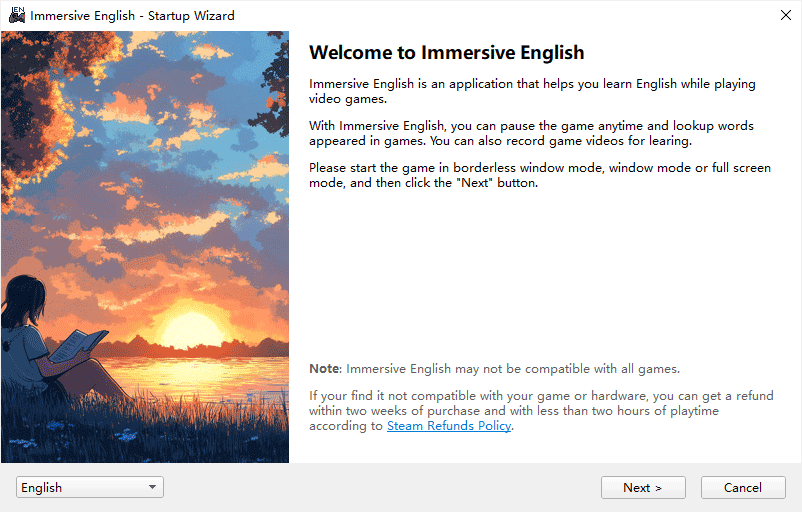
Inicie o Immersive English pela sua biblioteca Steam. Clique em Next quando o assistente de inicialização aparecer.
2. Ativar a tradução
Se o DLC Translation Extension (4,9 GB) estiver instalado, as configurações correspondentes aparecerão na segunda página do assistente de inicialização.
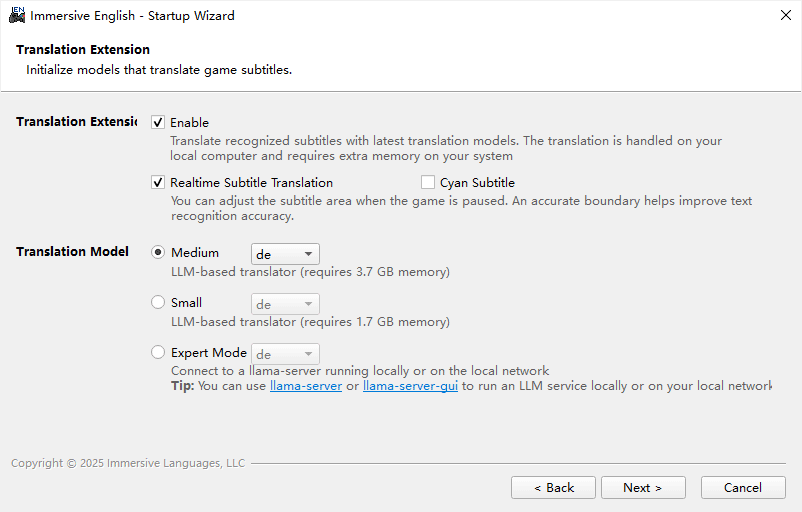
O Immersive English usa o llama.cpp para realizar a tradução localmente.
- O modelo médio requer 3,7 GB de RAM
- O modelo pequeno requer 1,7 GB de RAM
Para a maioria dos usuários, recomendamos o modelo pequeno. Se o computador tiver 16 GB de RAM e usar um processador AMD Zen 4 / Zen 5 (por exemplo, 7500F, 8600G, 9700X, 7445HS, 8945HS, 155, 260 ou 370), a tradução poderá ser executada com pouquíssima sobrecarga. Nesse caso, recomendamos o modelo médio.
Se quiser usar uma GPU para processar a tradução ou implantar o llama-server em outro computador da rede local, use o Modo Especialista para acessar as configurações avançadas.
Depois que você ativar a extensão de tradução, um botão “▸” aparecerá no canto inferior esquerdo de cada parágrafo reconhecido quando a tecla de atalho for pressionada para pausar o jogo. Clique nele para iniciar a tradução.
Se a tradução de legendas em tempo real estiver ativada, o reconhecimento de texto e a tradução serão executados continuamente. Ao pressionar a tecla de atalho para pausar o jogo, você poderá ajustar a posição da área de reconhecimento de legendas. Com a tradução de legendas em tempo real ativada, o jogo é pausado quase instantaneamente, pois o texto na área de legendas já foi reconhecido. Para reconhecer texto fora dessa área, mantenha Ctrl pressionado e arraste com o botão esquerdo do mouse para indicar uma área retangular adicional.
Para obter os melhores resultados de tradução em tempo real, defina a área de reconhecimento de legendas como o menor retângulo que abranja o texto das legendas. Talvez seja necessário pausar o jogo e ajustar a área várias vezes até encontrar a melhor configuração.
Ao terminar o ajuste, a posição será salva no arquivo de configuração, portanto você não precisará defini-la novamente quando jogar o mesmo jogo da próxima vez.
3. Selecionar processo do jogo
Nesta página, você precisa selecionar qual jogo quer usar enquanto aprende inglês.
Serão listadas as janelas visíveis com ícone na barra de tarefas; você deve escolher qual delas é o processo do jogo.
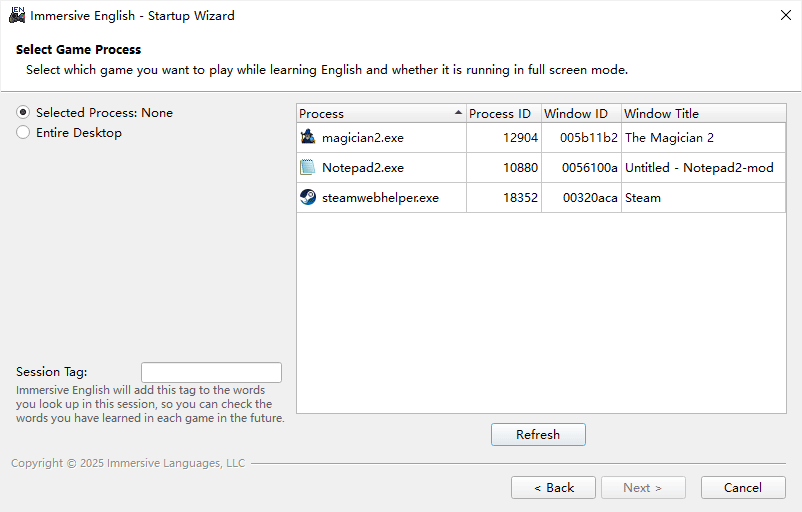
Quando o processo for selecionado, o ícone e o nome do executável aparecem à esquerda.
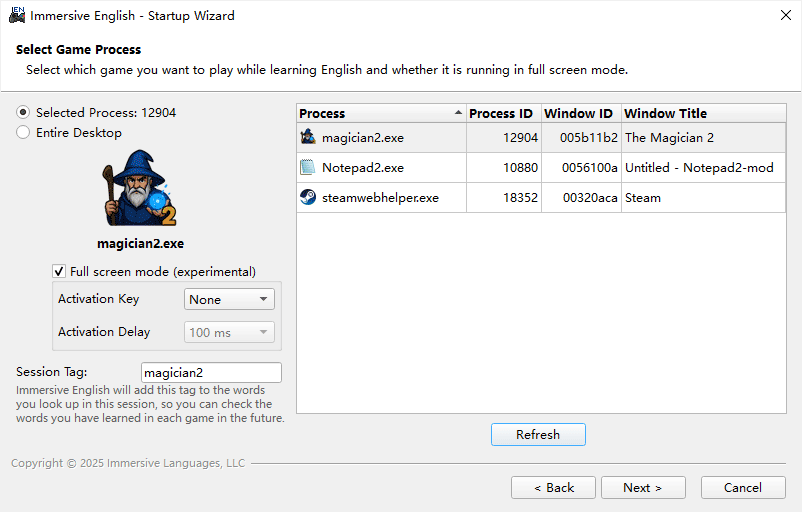
O modo janela sem bordas é recomendado para a maioria dos jogos e hardwares modernos. Porém, alguns jogos antigos só funcionam em tela cheia. Nesse caso, você precisa marcar a opção "Full screen mode (experimental)".
Ao alternar de um jogo em tela cheia para o desktop (ou vice-versa), o monitor pode ficar preto por 1-2 segundos. Se a resolução do jogo for igual à do desktop, esse tempo pode diminuir.
Se quiser enviar uma tecla automaticamente após voltar ao jogo, você pode configurar a opção Activation Key.
4. Selecionar codificador de vídeo
Nesta página, você decide se deseja ativar a captura de vídeo.
RPGs AAA trazem histórias envolventes, dublagem rica e diálogos extensos, sendo ótimos recursos para aprender inglês. Com Immersive English, você pode exportar clipes específicos do jogo para o disco local e estudá-los depois.
A captura de vídeo pode ser desativada se você quiser usar o software apenas como um dicionário leve para jogos.
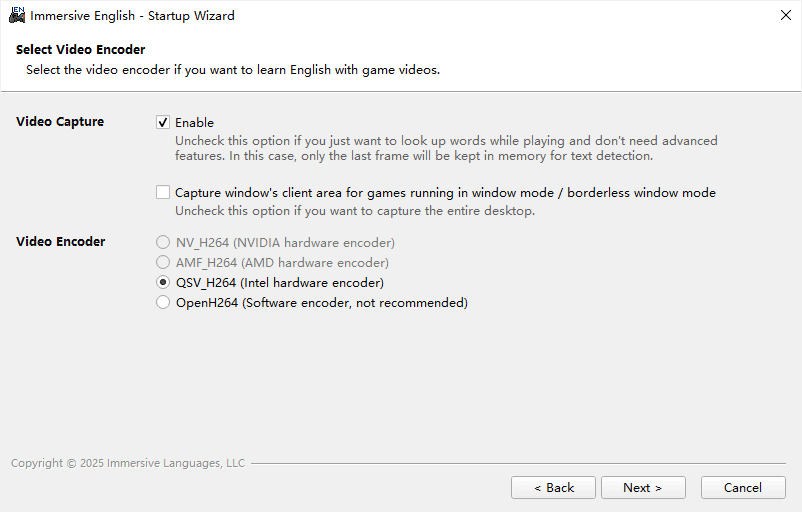
5. Definir opções de pausa
Nesta página, você pode personalizar a tecla de atalho e o modo de pausa.
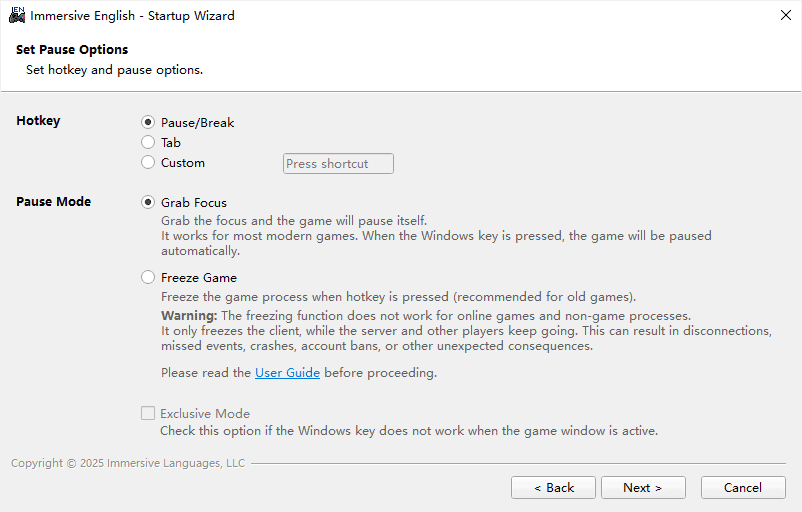
Por padrão, ao pressionar Pause/Break, o Immersive English tenta assumir o foco e o processo do jogo é pausado. No entanto, há alguns casos especiais que exigem atenção.
- Em alguns casos, ao detectar Pause/Break, o jogo mostra uma tela de pausa que encobre as palavras reconhecidas. Nesse caso, tente outro atalho como Home, F11 ou ScrollLock.
-
Em alguns casos, independentemente de tecla pressionada, aparece uma tela de pausa quando a janela do jogo perde o foco.
Nesse caso, você pode tentar congelar a janela do jogo antes da tela de pausa ser desenhada.
Nota: essa abordagem funciona apenas em jogos modernos no modo não exclusivo. - Em alguns casos, o jogo continua rodando mesmo quando a janela perde o foco. Nesse caso, você também pode tentar congelar o processo do jogo.
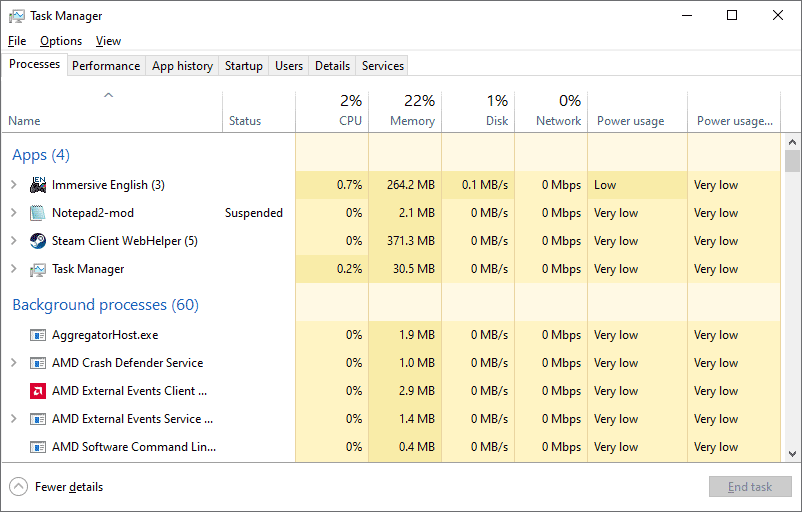
Tecnicamente, quando um processo é "congelado", todas as suas threads são suspensas pelo Windows, e ele não consegue processar entradas do usuário.
Você pode verificar se um processo está suspenso no Gerenciador de Tarefas do Windows:
Você pode retomar um processo com o Monitor de Recursos do Windows:
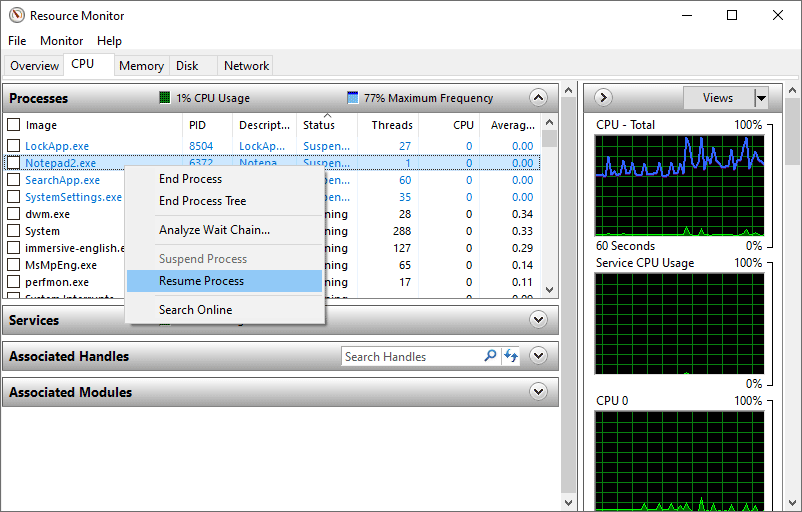
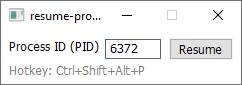
Há um utilitário chamado resume-process.exe junto com immersive-english.exe, que você pode usar para retomar um processo:
Apenas o cliente é congelado, enquanto o servidor e outros jogadores continuam. Isso geralmente causa desconexões ou eventos perdidos, e sistemas anti-cheat podem detectar comportamento suspeito.
Pode não funcionar e pode causar travamentos, perda de dados, banimento de conta ou outras consequências inesperadas.
Se a janela do jogo for suspensa em Exclusive Input + Fullscreen Mode, ela bloqueará quase todas as interações com o desktop até o processo ser retomado.
A forma correta de recuperar esse estado é usar um atalho de teclado para retomar o processo. O Immersive English faz isso automaticamente. Você também pode usar resume-process.exe ou qualquer outro script.
6. Configurar dicionário
No Immersive English, você pode configurar vários dicionários online e alternar rapidamente entre eles por uma lista suspensa durante a consulta.
O dicionário configurado no assistente de inicialização é o padrão (primeiro item da lista).
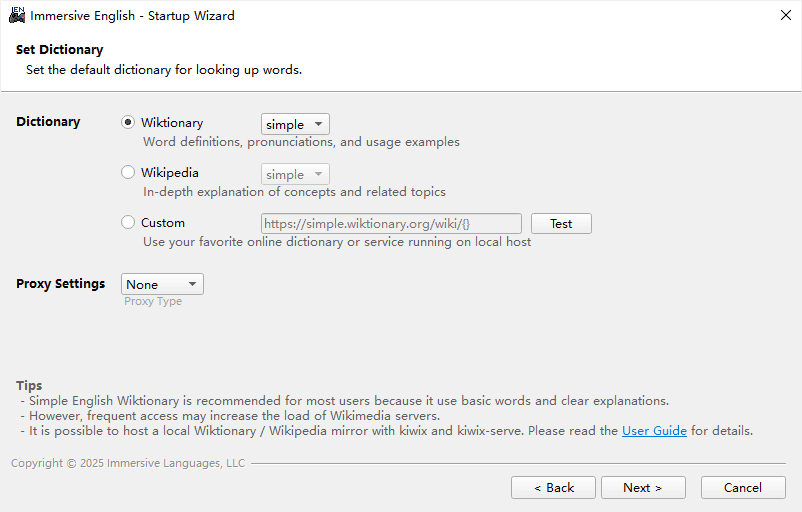
Para hospedar um espelho local do Wiktionary com kiwix, siga os passos abaixo:
- Baixe o Kiwix App para Windows em https://kiwix.org/
- Extraia o arquivo zip (kiwix-desktop_windows_x64_2.x.y.zip)
- Abra o kiwix-desktop.exe. No painel esquerdo, selecione "English" e procure por "Simple English"
- Baixe "Wiktionary in Simple English". O arquivo ficará em C:\Users\{user}\AppData\Roaming\kiwix-desktop
- Baixe o Kiwix Server para Windows em https://kiwix.org/
- Extraia o kiwix-server.exe do zip para C:\Users\{user}\AppData\Roaming\kiwix-desktop
- Abra o Prompt de Comando (cmd) e entre em C:\Users\{user}\AppData\Roaming\kiwix-desktop
- Execute: kiwix-serve.exe -i 127.0.0.1 -p 8000 wiktionary_en_simple_all_nopic_2025-10.zim
Agora você pode testar o espelho local acessando http://127.0.0.1:8000
7. Página final (Ready)
Quando tudo estiver pronto, clique em Next para fechar o assistente de inicialização.
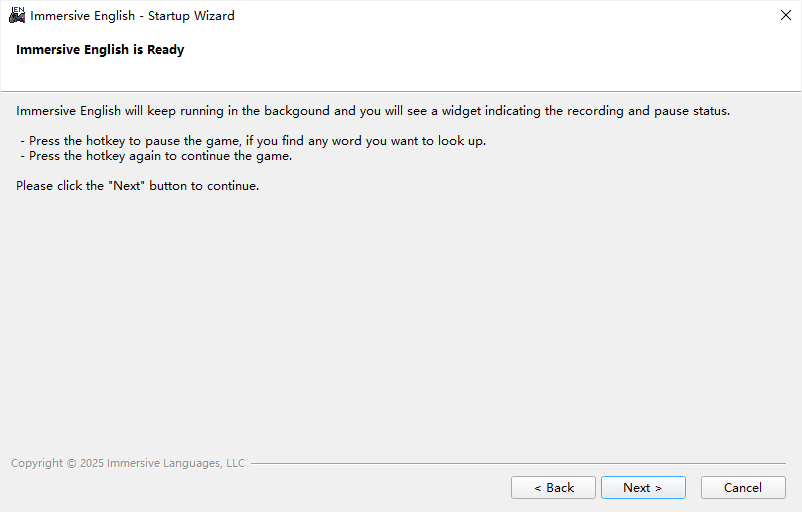
Após fechar o assistente, uma pequena janela widget aparecerá, indicando que o Immersive English está rodando em segundo plano:

Agora você pode voltar para a janela do jogo e começar a jogar.
Pausar jogo
Quando você vir uma palavra que não conhece, pressione a tecla de atalho (Pause/Break por padrão).
O jogo será pausado e as palavras reconhecidas serão marcadas.

Você pode consultar uma palavra com um clique. Isso abre o painel de dicionário da janela principal.
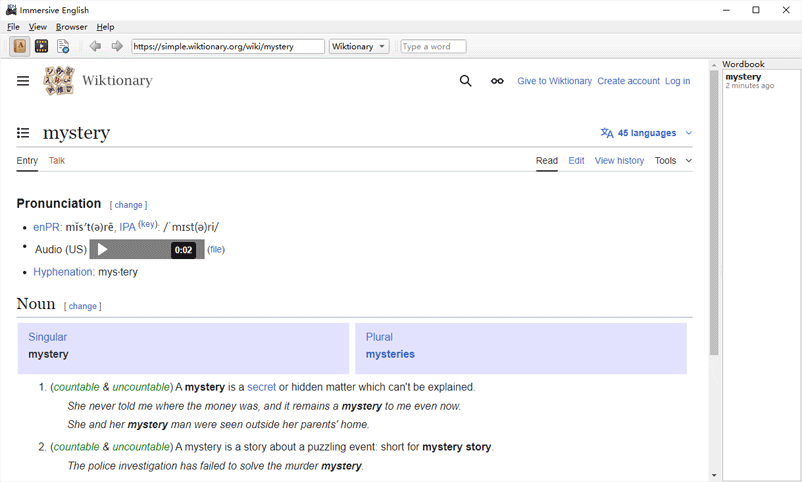
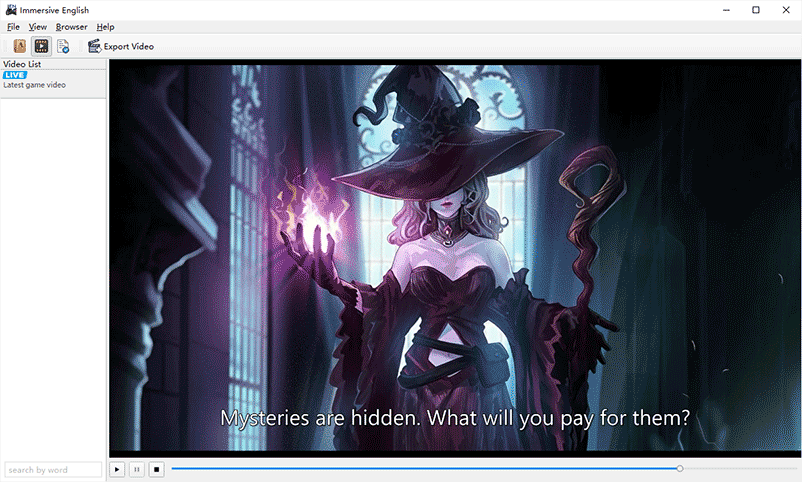
Há três painéis na janela principal. Ao clicar no ícone de filme na barra de ferramentas, você pode abrir o painel de vídeo.
Se a captura de vídeo estiver ativada, você poderá assistir aos vídeos gravados.
Exportar vídeo do jogo
Se você acabou de assistir a uma conversa longa com áudio completo e legendas, e há várias palavras do seu interesse, vale a pena salvar esse clipe no computador para estudar.
Clique no botão "Export Video" na barra de ferramentas e a janela de exportação será exibida.
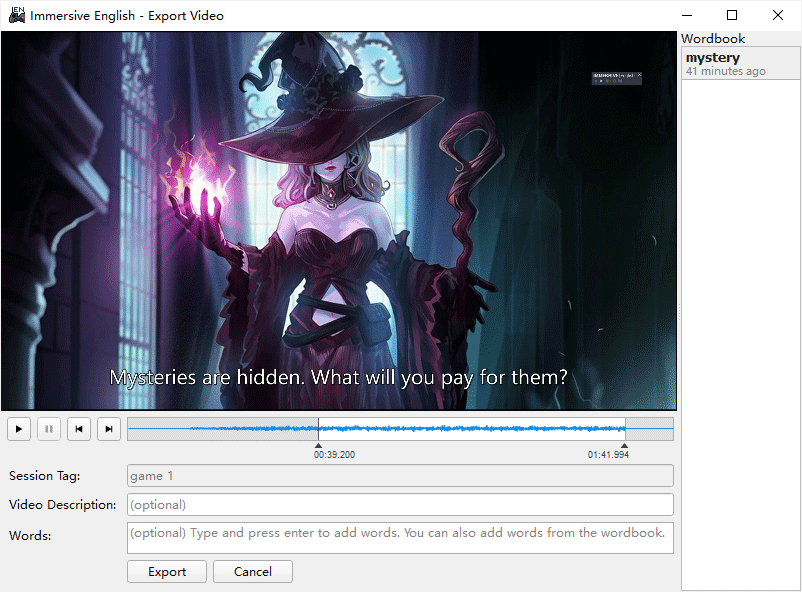
Defina o intervalo de exportação, a descrição opcional e a lista opcional de palavras, e depois pressione "Export". O clipe será salvo no disco local. Ele também aparecerá na lista de vídeos, abaixo do vídeo "LIVE".
Retomar jogo
Depois de consultar as palavras que te interessam, você pode retomar o jogo pressionando novamente a tecla de atalho (Pause/Break por padrão).
Você pode pausar e retomar o jogo quantas vezes quiser.
Ver relatório da sessão
Se o processo do jogo for encerrado, o Immersive English finalizará a sessão atual e exibirá o relatório automaticamente.
Você também pode encerrar a sessão atual clicando no botão de fechar da janela widget.
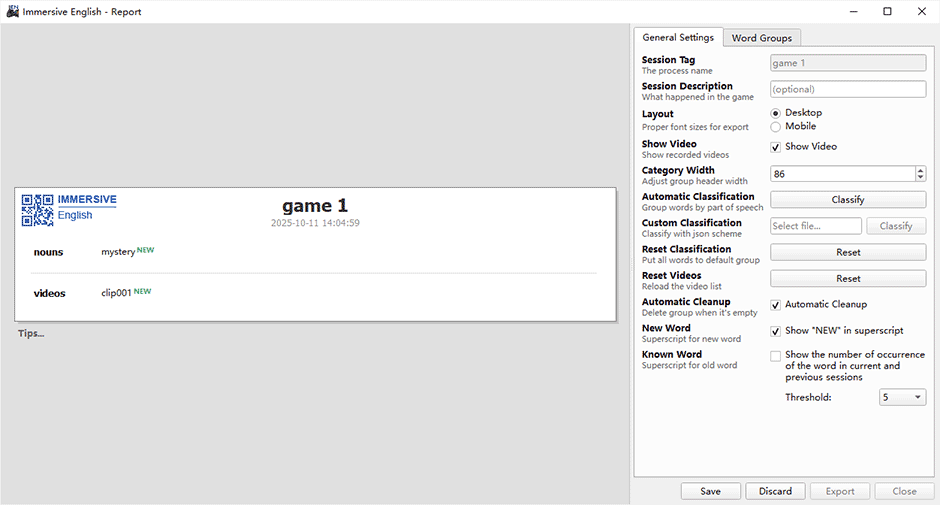
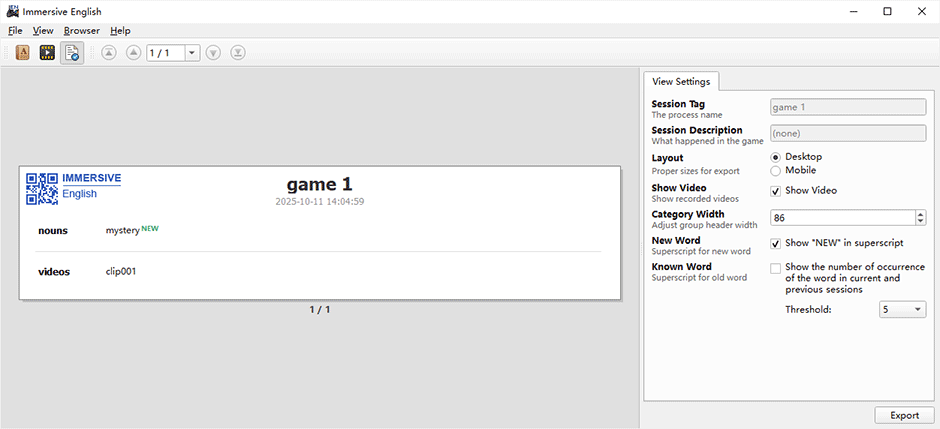
As palavras consultadas nesta sessão são agrupadas por classe gramatical por padrão.
Se a classificação padrão não estiver correta, você pode editar arrastando e soltando. Também é possível adicionar ou remover palavras antes de salvar o relatório.
Você pode classificar palavras com um conjunto de regras personalizado mais adequado ao seu jogo. Exemplo:
{
  "category": ["units", "buildings", "resources"],
  "rule": {
    "units": [
      "crossbow", "pike", "catapult", "horseman", "swordsman", "scout", "knight",
      "berserker", "infantry division", "infantry corps", "cavalry", "artillery", "cannon", "rifled cannon"
    ],
    "buildings": [
      "armory", "barrack", "forge", "granary", "harbor", "monastery", "monument", "stable", "workshop",
      "arsenal", "army base", "navy yard", "motte-and-bailey castle"
    ],
    "resources": [
      "cattle", "lumber mill", "marsh", "pasture", "plantation", "trading post", "manufactory"
    ]
  }
}
Pressione "Save" para salvar a sessão no disco local.
Pressione "Export" se quiser salvar o cartão da sessão à esquerda como arquivo PNG.
Revisar palavras aprendidas
Na próxima vez que iniciar o Immersive English, você verá as sessões salvas no painel de sessões da janela principal.
Use esse painel para revisar palavras aprendidas em jogos diferentes.