イマーシブ英語学習 (Immersive English) は、ビデオゲームを遊びながら英語を学ぶためのアプリです。
イマーシブ英語学習では、いつでもゲームを一時停止し、画面に出てくる単語をオンライン辞書で調べられます。調べた単語は単語帳に自動で蓄積されます。学習用にゲーム動画を録画することもできます。
システム要件
イマーシブ英語学習の推奨ハードウェアは以下の通りです。
最小
|
推奨
|
|
|---|---|---|
| OS | Windows 10 / 11 64-bit | |
| グラフィックス | NVIDIA GTX 1050 Ti / AMD Radeon RX 470 | |
| プロセッサ | Intel Core i5-7400 / AMD Ryzen 5 1400 | Intel Core i5-8400 / AMD Ryzen 5 1600 |
| メモリ | 8 GB RAM | 16 GB RAM |
| ストレージ | 空き 1 GB 動画バッファ用に 1分あたり 80-100 MB |
空き 6 GB 動画バッファ用に 1分あたり 80-100 MB |
お使いのゲームやハードウェアで互換性がない場合は、Steam 返金ポリシーに基づき、購入から2週間以内かつプレイ時間2時間未満で返金申請が可能です。
ゲームを選ぶ
英語学習に特に向いているゲームの種類がいくつかあります。
- シネマティック系RPG: 近年のRPGの多くは映画的な体験を提供します。 キャラクターが会話している間は画面下に字幕が表示され、続行のために自動停止しないことが一般的です。 この設計は没入感に優れますが、 プレイヤーの語彙力がゲーム内会話の語彙レベルにある程度近い場合に学習効果が高くなります。
- ビジュアルノベル / JRPG: 英語学習体験の面では、シネマティック系RPGとはかなり異なります。 文ごとに自動で停止することが多いため、 物語に置いていかれたり単語を見逃したりする心配が少なく、より落ち着いたペースで学べます。
- ターン制ストラテジー(TBS): ストラテジーゲームでは、ユニットや限られた資源を管理しながら戦略・戦術を立て、最終目標を目指します。 経済、外交、探索の要素を含む作品もあります。 この種のゲームでは、科学・技術・経済・建築・軍事に関連する語彙を学べます。 RPGと比べると、扱う語彙の範囲は比較的限定的です。
ほかにも英語学習に適したゲームはたくさんあります。ぜひ Steam コミュニティで体験を共有してください。
ゲーム側の設定で字幕をすべて有効にしてください。
ゲームを起動する
最初のステップはゲームプロセスを起動することです。
PCゲームでは、以下の概念を理解しておくことが重要です: Exclusive Input Mode、Exclusive Fullscreen Mode、Windowed Mode、Borderless Windowed Mode。
- Exclusive Input Mode は、マウス・キーボード・ジョイスティックなど入力デバイスをゲームが独占します。2010年以前のゲームで広く使われた方式です。 有効中は他アプリがその入力を受け取れないため、入力はロックを保持しているゲームのみに送られます。
- Exclusive Fullscreen Mode は、ゲームがディスプレイ全体を占有します。通常は描画性能が最も高く、ゲームがGPUを直接制御できます。 ただし他プログラムへ切り替える際、1〜2秒の黒画面が出ることがあります。
- Windowed Mode は、ゲームを枠とタイトルバー付きの通常ウィンドウで実行します。
- Borderless Windowed Mode は、枠とタイトルバーのない全画面サイズのウィンドウで実行します。 Exclusive モードと併用されることはまれです。ゲームと他アプリを素早く切り替えられ、Alt+Tab時の遅延もほぼありません。
一般的には Exclusive Fullscreen Mode は Exclusive Input Mode と組み合わさり、Windowed Mode は非独占入力で動作します。 ただし例外もあります:
- 一部の古いゲームはウィンドウ表示かつ独占入力で動作し、マウスをウィンドウ外に出しにくくなります。
- 一部の新しいゲームは独占入力なしで独占フルスクリーン動作し、Windowsキーでデスクトップに戻る際に1〜2秒の黒画面が発生する場合があります。
イマーシブ英語学習はこれらすべてのモードに対応しています。
多くの現代ゲームでは Borderless Windowed Mode を推奨します。
ゲームが Exclusive Input か Exclusive Fullscreen Mode を使っている場合は、起動ウィザードで後ほど「Exclusive Mode」オプションを有効にしてください。
イマーシブ英語学習を起動する
1. Welcome ページ
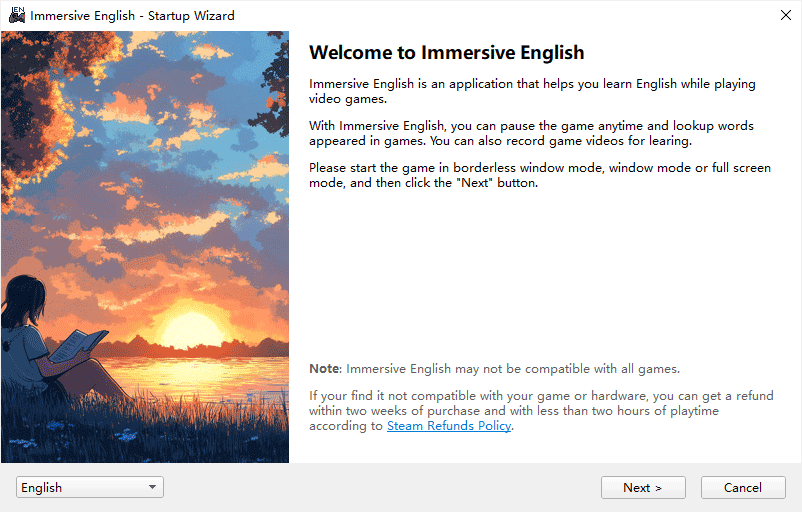
Steam ライブラリから イマーシブ英語学習を起動します。起動ウィザードが表示されたら Next をクリックしてください。
2. 翻訳を有効にする
Translation Extension DLC (4.9 GB) がインストールされている場合、起動ウィザードの2ページ目に関連する設定が表示されます。
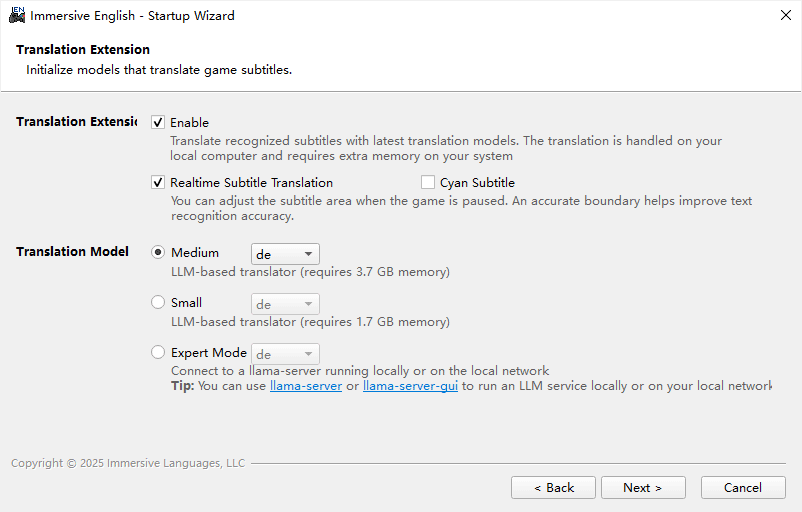
イマーシブ英語学習は、ローカル翻訳に llama.cpp を使用します。
- 中モデルには 3.7 GB の RAM が必要です
- 小モデルには 1.7 GB の RAM が必要です
ほとんどのユーザーには小モデルをお勧めします。お使いのコンピューターに 16 GB の RAM があり、AMD Zen 4 / Zen 5 プロセッサー (例:7500F, 8600G, 9700X, 7445HS, 8945HS, 155, 260, 370) を使用している場合、翻訳を非常に少ないオーバーヘッドで実行できます。この場合は中モデルをお勧めします。
GPU で翻訳を処理する場合や、ローカルネットワーク上の別のコンピューターに llama-server を展開する場合は、エキスパートモードで詳細な設定を行えます。
翻訳拡張機能を有効にすると、ホットキーを押してゲームを一時停止した際、認識された各段落の左下に「▸」ボタンが表示されます。クリックすると翻訳が始まります。
リアルタイム字幕翻訳を有効にすると、テキスト認識と翻訳が継続的に実行されます。ホットキーを押してゲームを一時停止すると、字幕認識領域の位置を調整できます。 リアルタイム字幕翻訳が有効な場合、字幕領域内のテキストは事前に認識されているため、ゲームはほぼ瞬時に一時停止します。字幕領域外のテキストを認識したい場合は、Ctrl キーを押しながらマウスの左ボタンでドラッグし、追加の長方形領域を指定できます。
リアルタイム翻訳で最良の結果を得るには、字幕認識領域を字幕テキスト全体が収まる最小の長方形に設定してください。最適な設定が見つかるまで、ゲームを一時停止して領域を数回調整する必要がある場合があります。
調整が完了すると位置が設定ファイルに保存されるため、次回同じゲームをプレイするときに再設定する必要はありません。
3. ゲームプロセスを選択
このページでは、英語学習と並行してプレイするゲームを選択します。
タスクバーにアイコンがある可視ウィンドウが一覧表示されるので、どれがゲームプロセスかを選びます。
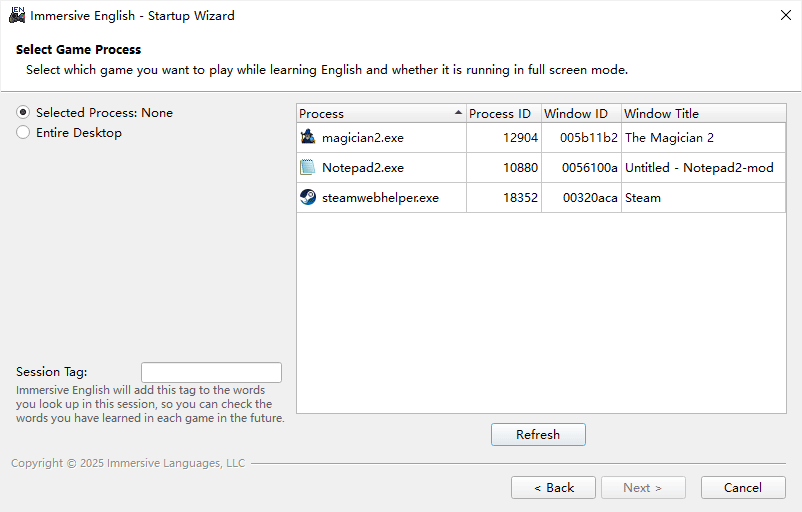
ゲームプロセスを選ぶと、左側にそのアイコンと実行ファイル名が表示されます。
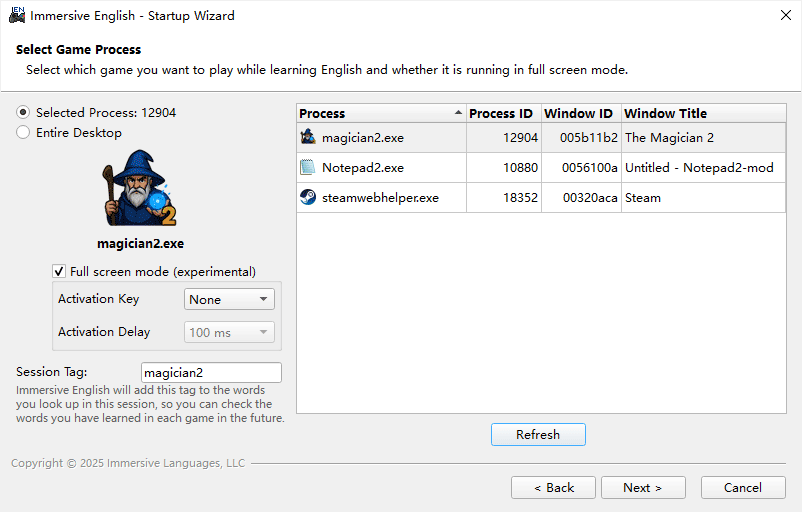
多くの現代ゲームとハードウェアでは Borderless Windowed Mode が推奨です。 ただし古いゲームの一部は Fullscreen Mode でしか動きません。 その場合は "Full screen mode (experimental)" を有効にしてください。
フルスクリーンゲームからデスクトップ、またはその逆に切り替える際、1〜2秒黒画面になることがあります。 ゲーム解像度とデスクトップ解像度が同じなら切り替え時間が短くなる場合があります。
ゲームに戻った直後に自動でキー送信したい場合は、Activation Key オプションを設定できます。
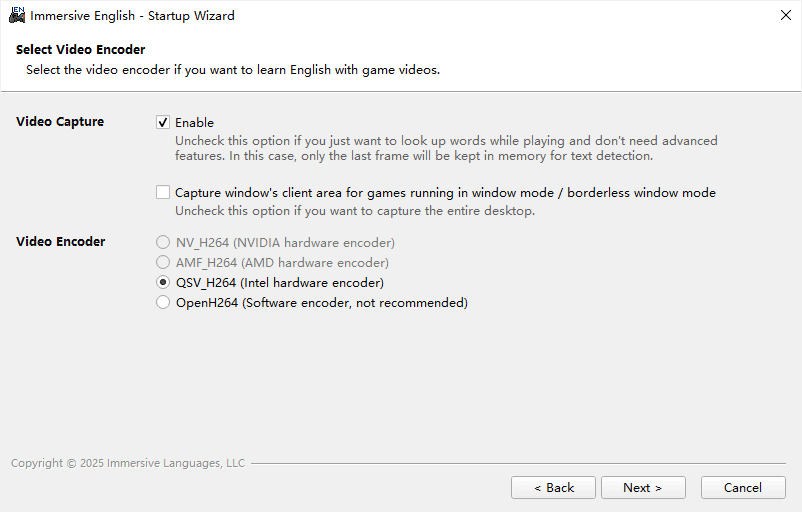
4. ビデオエンコーダを選択
このページでは動画キャプチャを有効にするかどうかを決めます。
AAAのRPGは、魅力的な物語、豊富なボイス、膨大な会話を備えており、英語学習にとても有用です。 イマーシブ英語学習では、指定したゲーム動画クリップをローカルディスクに書き出して、後で学習・練習できます。
軽量なゲーム辞書としてだけ使いたい場合は、動画キャプチャを無効化できます。
5. 一時停止オプションを設定
このページではホットキーと一時停止モードをカスタマイズできます。
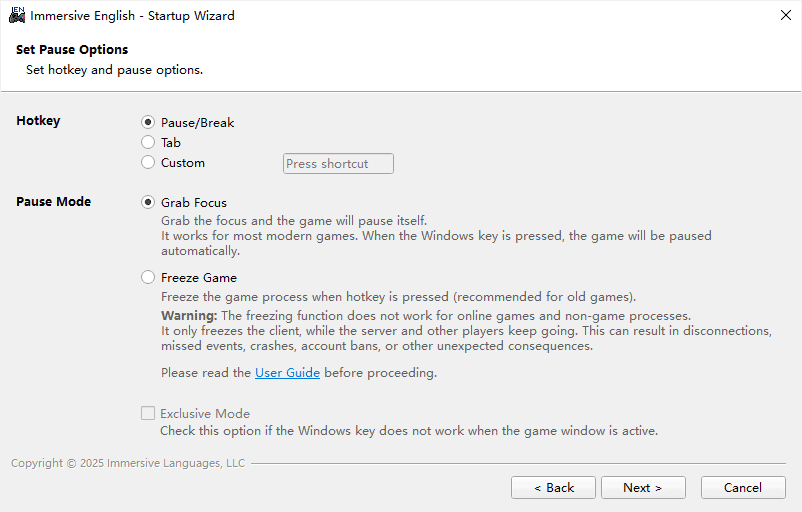
既定では Pause/Break キーを押すと、イマーシブ英語学習がフォーカス取得を試み、ゲームプロセスは自動的に一時停止します。 ただし、いくつか注意すべきケースがあります。
- ゲームが Pause/Break キーを検知すると、認識中の単語を隠す一時停止画面が出る場合があります。 この場合、Home・F11・ScrollLock など別のホットキーを試してください。
-
特定キーを押したかどうかに関係なく、ゲームウィンドウがフォーカスを失うと一時停止画面が出る場合があります。
この場合、一時停止画面が描画される前にゲームウィンドウをfreeze(凍結)する方法を試せます。
注: この方法は非独占モードで動く現代ゲームにのみ有効です。 - ゲームウィンドウがフォーカスを失ってもゲームが進行し続ける場合があります。 この場合、ゲームプロセス自体をfreeze(凍結)してみてください。
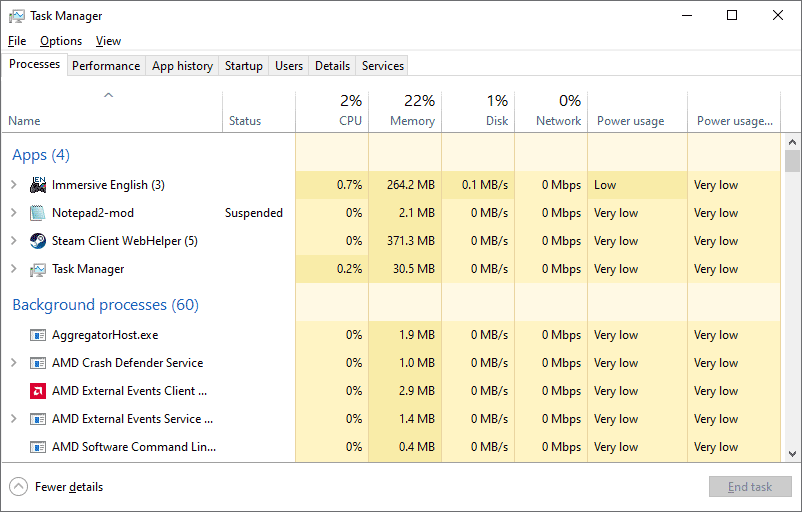
技術的には、プロセスが「凍結」されると Windows によりすべてのスレッドがサスペンドされ、ユーザー入力を処理できなくなります。
プロセスがサスペンドされているかどうかは Windows タスクマネージャーで確認できます:
Windows リソースモニターでプロセスを再開できます:
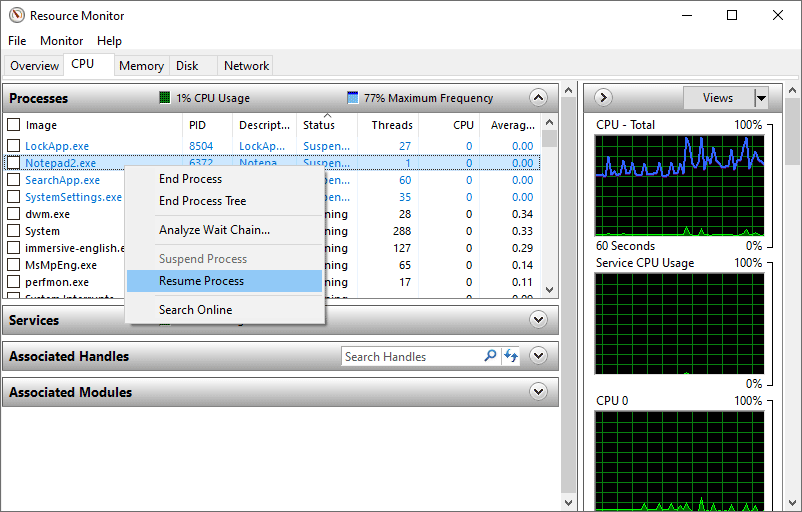
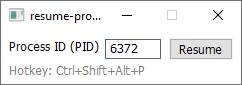
immersive-english.exe と同梱の resume-process.exe を使って再開することもできます:
凍結されるのはクライアントのみで、サーバーと他プレイヤーは進行し続けます。 これにより切断やイベント見逃しが発生しやすく、アンチチートに不審な挙動とみなされる可能性があります。
正常に動作しないだけでなく、クラッシュ、データ損失、アカウント停止など予期しない結果を招く可能性があります。
ゲームウィンドウが Exclusive Input + Fullscreen Mode でサスペンドされると、 プロセス再開までデスクトップ操作のほとんどがブロックされます。
この状態からの正しい復帰方法は、キーボードショートカットでプロセスを再開することです。 イマーシブ英語学習は自動処理します。resume-process.exe や他のスクリプトでも再開可能です。
6. 辞書を設定
イマーシブ英語学習では複数のオンライン辞書を設定でき、単語検索時にドロップダウンで素早く切り替えられます。
起動ウィザードで設定した辞書はデフォルト辞書(ドロップダウンの先頭項目)になります。
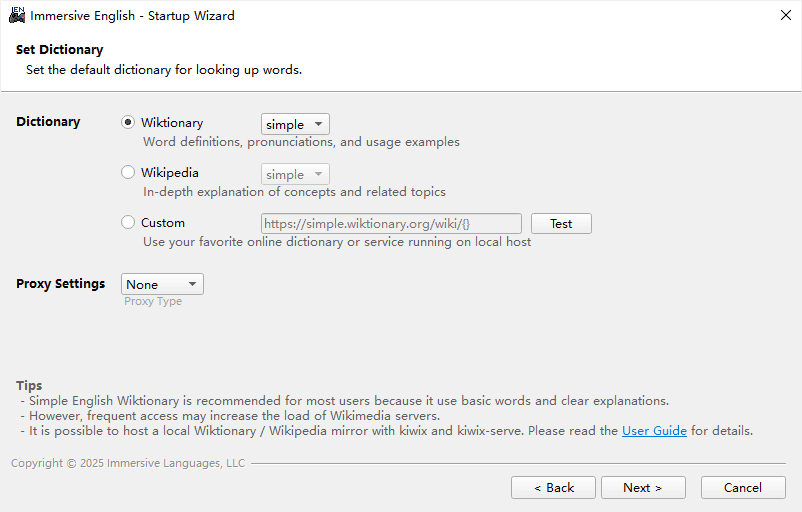
kiwix でローカル Wiktionary ミラーを構築する手順:
- https://kiwix.org/ から Windows 用 Kiwix App をダウンロード
- zip ファイル(kiwix-desktop_windows_x64_2.x.y.zip)を展開
- kiwix-desktop.exe を起動。左パネルで "English" を選択し、"Simple English" を検索
- "Wiktionary in Simple English" をダウンロード。ファイルは C:\Users\{user}\AppData\Roaming\kiwix-desktop に保存されます
- https://kiwix.org/ から Windows 用 Kiwix Server をダウンロード
- zip から kiwix-server.exe を C:\Users\{user}\AppData\Roaming\kiwix-desktop に展開
- コマンドプロンプト(cmd)を開き、C:\Users\{user}\AppData\Roaming\kiwix-desktop に移動
- 実行: kiwix-serve.exe -i 127.0.0.1 -p 8000 wiktionary_en_simple_all_nopic_2025-10.zim
http://127.0.0.1:8000 にアクセスしてローカルミラーを確認できます。
7. Ready ページ
準備が整ったら Next をクリックして起動ウィザードを閉じます。
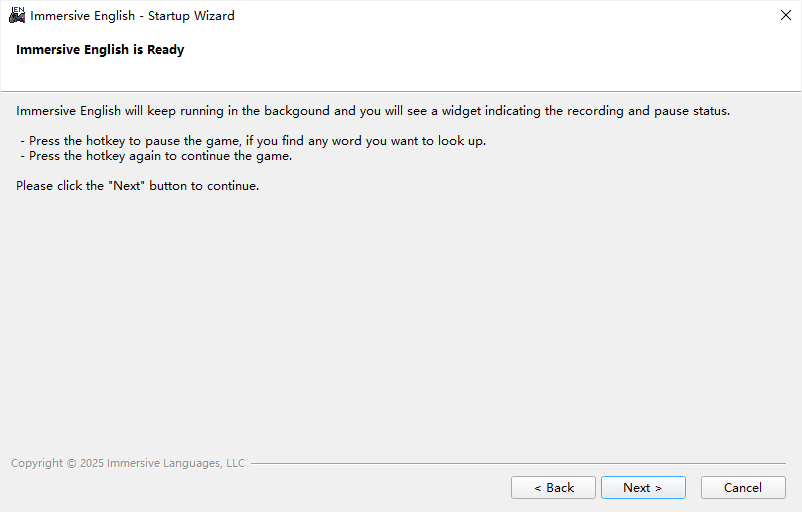
起動ウィザードを閉じると、小さなウィジェットが表示され、イマーシブ英語学習がバックグラウンド実行中であることを示します:

ゲームウィンドウに戻ってプレイを開始できます。
ゲームを一時停止する
分からない単語を見つけたら、ホットキー(既定は Pause/Break)を押してください。
ゲームが一時停止され、認識された単語にマークが付きます。

単語は1クリックで検索できます。主ウィンドウの辞書パネルが開きます。
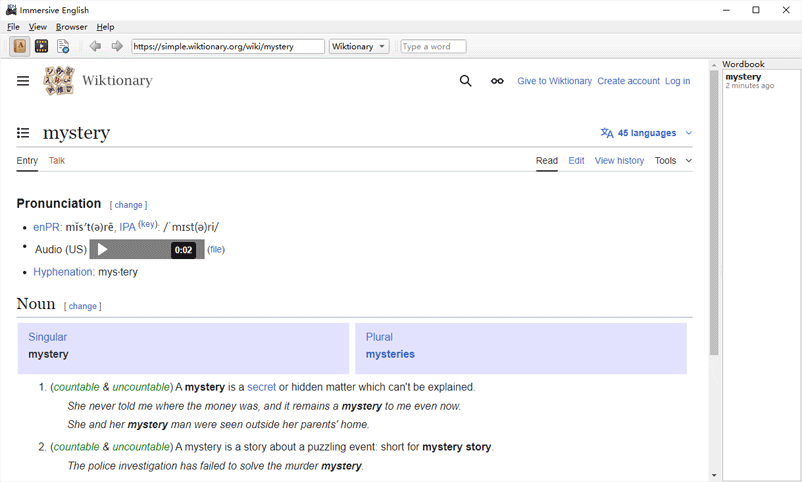
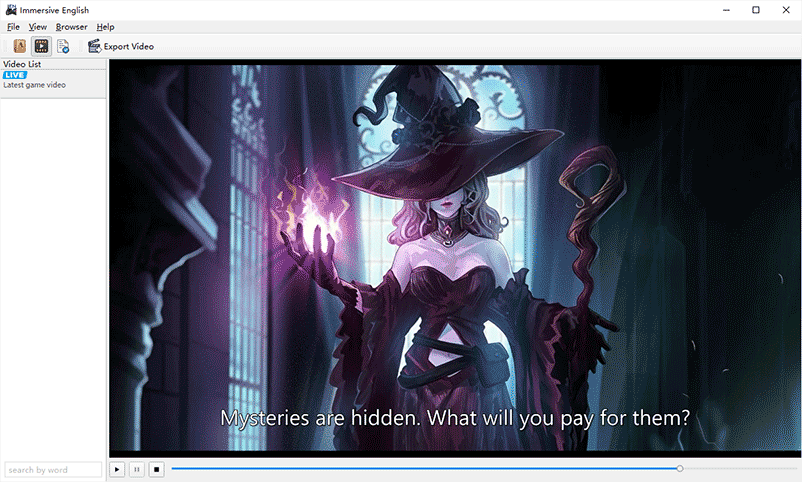
主ウィンドウには3つのパネルがあります。ツールバーの映画アイコンをクリックすると動画パネルを開けます。
動画キャプチャを有効にしていれば、録画済みのゲーム動画を確認できます。
ゲーム動画を書き出す
音声と字幕付きの長い会話を見た直後で、 気になる単語がいくつかある場合は、 学習のために動画クリップを保存するのがおすすめです。
ツールバーの "Export Video" ボタンを押すと、動画書き出しダイアログが表示されます。
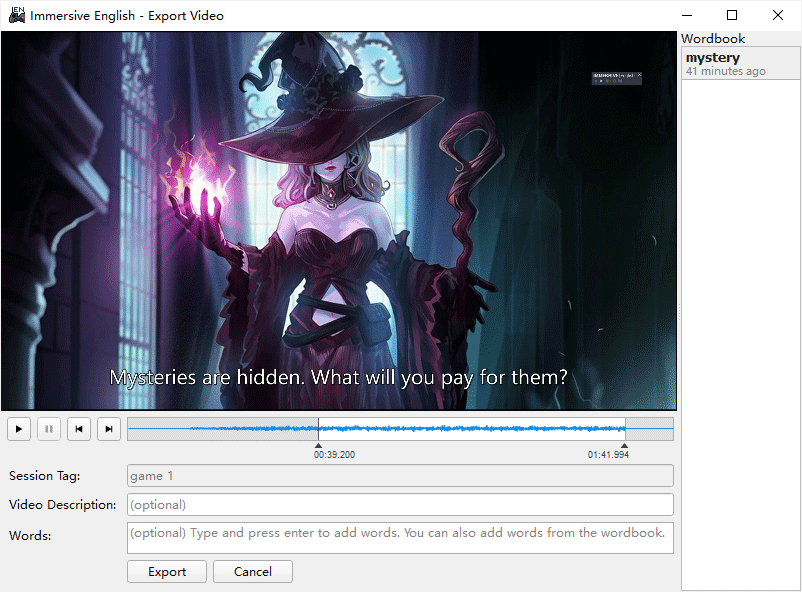
書き出し範囲、任意の動画説明、任意の単語リストを設定し、"Export" を押してください。 動画クリップはローカルディスクに保存されます。 また、"LIVE" 動画の下にある動画リストにも表示されます。
ゲームを再開する
調べたい単語を確認し終えたら、もう一度ホットキー(既定は Pause/Break)を押してゲームを再開できます。
必要に応じて何度でも一時停止・再開できます。
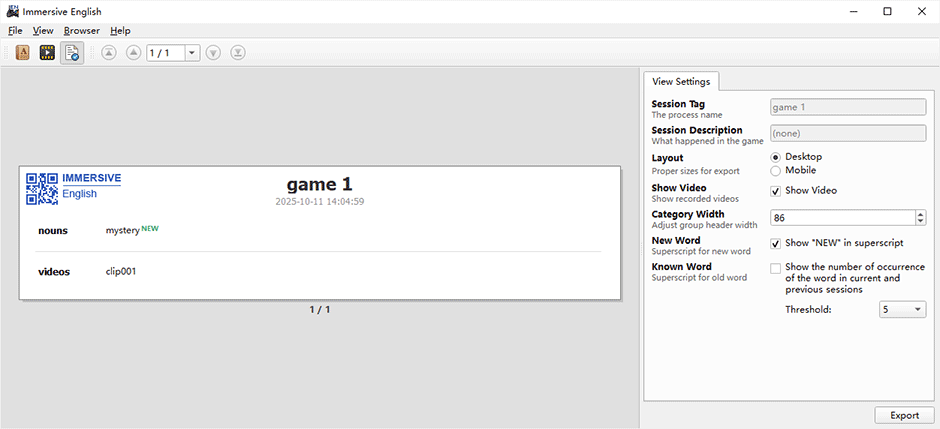
セッションレポートを見る
ゲームプロセスが終了すると、イマーシブ英語学習は現在のセッションを終了し、自動でセッションレポートを表示します。
ウィジェットの閉じるボタンをクリックして手動でセッションを終了することもできます。
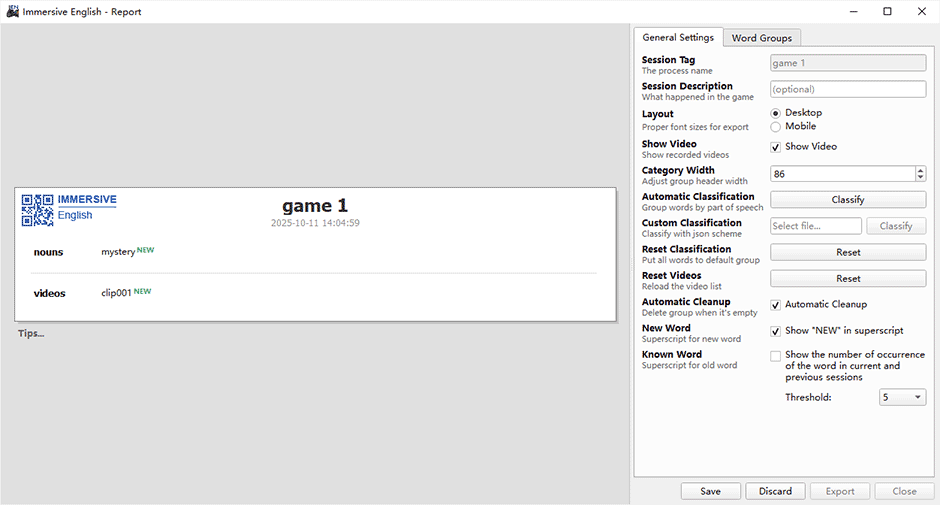
このセッションで調べた単語は、既定で品詞ごとにグループ化されます。
既定の分類が正しくない場合は、ドラッグ&ドロップで分類を編集できます。 セッションレポート保存前に単語の追加・削除も可能です。
ゲームに合わせたカスタムルールセットで分類できます。以下は例です:
{
  "category": ["units", "buildings", "resources"],
  "rule": {
    "units": [
      "crossbow", "pike", "catapult", "horseman", "swordsman", "scout", "knight",
      "berserker", "infantry division", "infantry corps", "cavalry", "artillery", "cannon", "rifled cannon"
    ],
    "buildings": [
      "armory", "barrack", "forge", "granary", "harbor", "monastery", "monument", "stable", "workshop",
      "arsenal", "army base", "navy yard", "motte-and-bailey castle"
    ],
    "resources": [
      "cattle", "lumber mill", "marsh", "pasture", "plantation", "trading post", "manufactory"
    ]
  }
}
"Save" を押すと、セッションはローカルディスクに保存されます。
左側のセッションカードを PNG で保存したい場合は "Export" を押してください。
学習した単語を復習する
次回イマーシブ英語学習起動時、主ウィンドウのセッションパネルに保存済みセッションが表示されます。
このパネルを使って、ゲームごとに学んだ単語を復習できます。