Immersive English (в Steam) — это приложение, которое помогает учить английский во время игры в видеоигры.
С Immersive English вы можете в любой момент поставить игру на паузу и посмотреть незнакомые слова на экране в онлайн-словарях. Найденные слова сохраняются в словарь-список. Также можно записывать игровые видео для последующего обучения.
Системные требования
Рекомендуемая конфигурация для Immersive English:
Минимум
|
Рекомендуемая
|
|
|---|---|---|
| ОС | Windows 10 / 11 64-bit | |
| Графика | NVIDIA GTX 1050 Ti / AMD Radeon RX 470 | |
| Процессор | Intel Core i5-7400 / AMD Ryzen 5 1400 | Intel Core i5-8400 / AMD Ryzen 5 1600 |
| Память | 8 GB RAM | 16 GB RAM |
| Диск | 1 GB свободно 80-100 MB/мин для видеобуфера |
6 GB свободно 80-100 MB/мин для видеобуфера |
Если приложение несовместимо с вашей игрой или оборудованием, вы можете оформить возврат в течение двух недель после покупки и при игровом времени менее двух часов согласно политике возвратов Steam.
Выбор игры
Некоторые типы игр особенно полезны для изучения английского.
- Кинематографичные RPG: Многие современные RPG дают эффект «как в кино». Во время реплик персонажей внизу показываются субтитры, и игра обычно не ставится на паузу автоматически. Такой подход усиливает погружение, но лучше подходит для обучения, когда словарный запас игрока примерно соответствует лексике игровых диалогов.
- Visual Novels / JRPG: По учебному опыту эти игры заметно отличаются от кинематографичных RPG. Так как игра часто автоматически останавливается после каждой реплики, игроку проще не терять нить сюжета и спокойно разбирать лексику.
- Пошаговые стратегии (TBS): В стратегиях игроки выстраивают тактику, управляют юнитами и ограниченными ресурсами для достижения цели. Некоторые игры также включают экономику, дипломатию и исследование. Здесь можно изучать лексику, связанную с наукой, технологией, экономикой, архитектурой и военным делом. По сравнению с RPG словарь обычно более узкий.
Подходящих жанров гораздо больше. Делитесь опытом в сообществе Steam.
Убедитесь, что в настройках игры включены все субтитры.
Запуск игры
Первый шаг — запустить процесс игры.
Важно понимать несколько режимов работы игр на ПК: Exclusive Input Mode, Exclusive Fullscreen Mode, Windowed Mode и Borderless Windowed Mode.
- Exclusive Input Mode даёт игре полный контроль над устройствами ввода (мышь, клавиатура, джойстик). Этот подход широко использовался в играх до 2010 года. В активном состоянии другие приложения не получают ввод с этих устройств — только игра с эксклюзивным доступом.
- Exclusive Fullscreen Mode заставляет игру полностью занять экран. Обычно это даёт лучшую графическую производительность, так как игра напрямую управляет видеокартой. Минус — при переключении на другие программы может быть чёрный экран на 1–2 секунды.
- Windowed Mode запускает игру в обычном окне с рамками и заголовком.
- Borderless Windowed Mode запускает игру в окне без рамки и заголовка, которое покрывает весь экран. Редко используется вместе с эксклюзивным режимом. Удобно переключаться между игрой и другими программами, обычно без задержки Alt+Tab.
Как правило, Exclusive Fullscreen Mode сочетается с Exclusive Input Mode, а Windowed Mode — без эксклюзивного ввода. Но есть исключения:
- Некоторые старые игры работают в окне с эксклюзивным вводом, из-за чего сложно вывести курсор за пределы окна.
- Некоторые современные игры работают в эксклюзивном полноэкранном режиме без эксклюзивного ввода; в таком случае клавиша Windows может вызывать 1–2 секунды чёрного экрана.
Immersive English поддерживает все перечисленные режимы.
Для большинства современных игр рекомендуется Borderless Windowed Mode.
Если используется Exclusive Input или Exclusive Fullscreen Mode, отметьте опцию «Exclusive Mode» на следующем этапе мастера запуска.
Запуск Immersive English
1. Страница приветствия
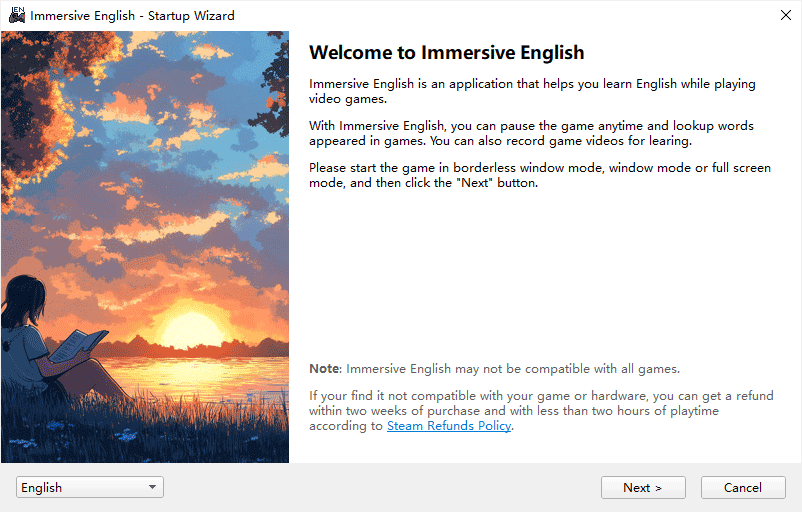
Запустите Immersive English из библиотеки Steam. Когда появится мастер запуска, нажмите Next.
2. Включение перевода
Если установлено дополнение Translation Extension (4,9 ГБ), соответствующие настройки появятся на второй странице мастера запуска.
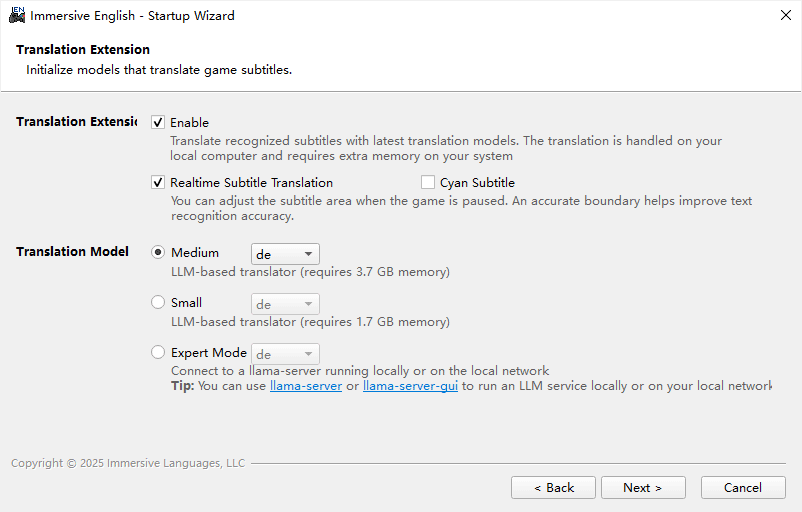
Для локального перевода Immersive English использует llama.cpp.
- Для средней модели требуется 3,7 ГБ оперативной памяти
- Для малой модели требуется 1,7 ГБ оперативной памяти
Большинству пользователей мы рекомендуем малую модель. Если на компьютере установлено 16 ГБ оперативной памяти и процессор AMD Zen 4 / Zen 5 (например, 7500F, 8600G, 9700X, 7445HS, 8945HS, 155, 260 или 370), перевод может работать с очень низкой дополнительной нагрузкой. В этом случае рекомендуем среднюю модель.
Если вы хотите использовать графический процессор для перевода или развернуть llama-server на другом компьютере в локальной сети, воспользуйтесь экспертным режимом для расширенной настройки.
После включения расширения для перевода в левом нижнем углу каждого распознанного абзаца появится кнопка «▸», когда вы нажмёте горячую клавишу для приостановки игры. Нажмите её, чтобы начать перевод.
Если включён перевод субтитров в реальном времени, распознавание текста и перевод будут выполняться непрерывно. Нажав горячую клавишу для приостановки игры, вы сможете изменить положение области распознавания субтитров. При включённом переводе субтитров в реальном времени игра приостанавливается почти мгновенно, поскольку текст в области субтитров уже распознан заранее. Чтобы распознать текст за пределами этой области, удерживайте Ctrl и перетащите указатель левой кнопкой мыши, задав дополнительную прямоугольную область.
Для получения наилучших результатов перевода в реальном времени задайте область распознавания субтитров как наименьший прямоугольник, охватывающий весь текст субтитров. Возможно, потребуется несколько раз приостановить игру и скорректировать область, прежде чем вы найдёте оптимальную конфигурацию.
После завершения настройки положение будет сохранено в файле конфигурации, поэтому при следующем запуске той же игры задавать его повторно не потребуется.
3. Выбор процесса игры
На этой странице нужно выбрать игру, с которой вы хотите учить английский.
Будут показаны видимые окна с иконкой в панели задач — выберите окно игрового процесса.
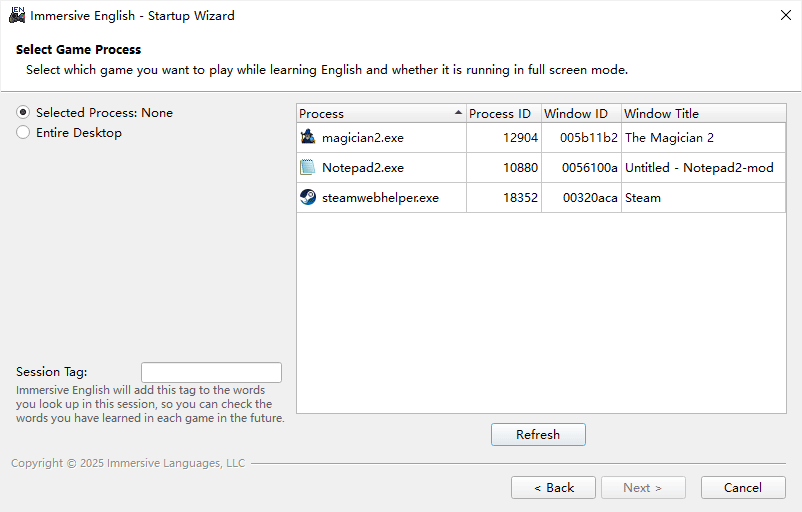
После выбора слева появятся иконка и имя исполняемого файла.
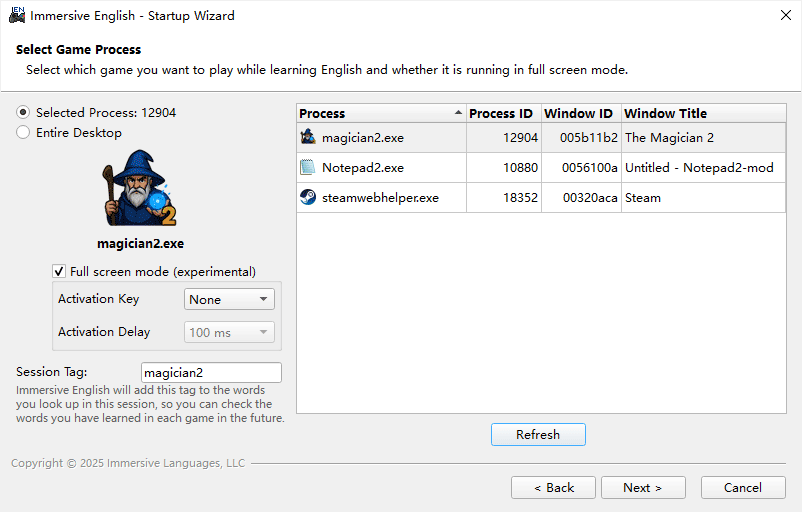
Для большинства современных игр и конфигураций рекомендуется безрамочный оконный режим. Однако некоторые старые игры работают только в полноэкранном режиме. В таком случае включите "Full screen mode (experimental)".
При переключении между полноэкранной игрой и рабочим столом монитор может гаснуть на 1–2 секунды. Если разрешение игры совпадает с разрешением рабочего стола, переключение может быть быстрее.
Если хотите автоматически отправлять клавишу после возврата в игру, настройте опцию Activation Key.
4. Выбор видеокодера
Здесь вы решаете, включать ли захват видео.
AAA-RPG с насыщенным сюжетом, озвучкой и диалогами — отличные материалы для изучения английского. С Immersive English вы можете экспортировать нужные игровые фрагменты на локальный диск для последующего разбора.
Захват видео можно отключить, если вам нужен только лёгкий игровой словарь.
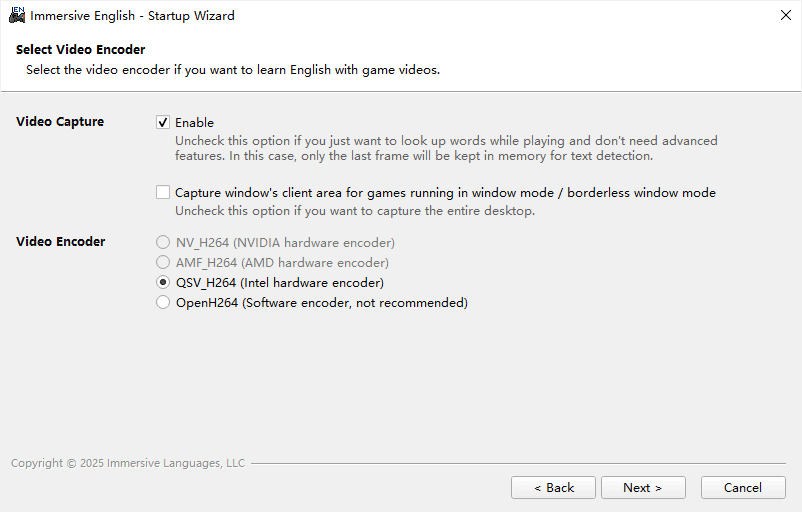
5. Настройка параметров паузы
На этой странице можно настроить горячую клавишу и режим паузы.
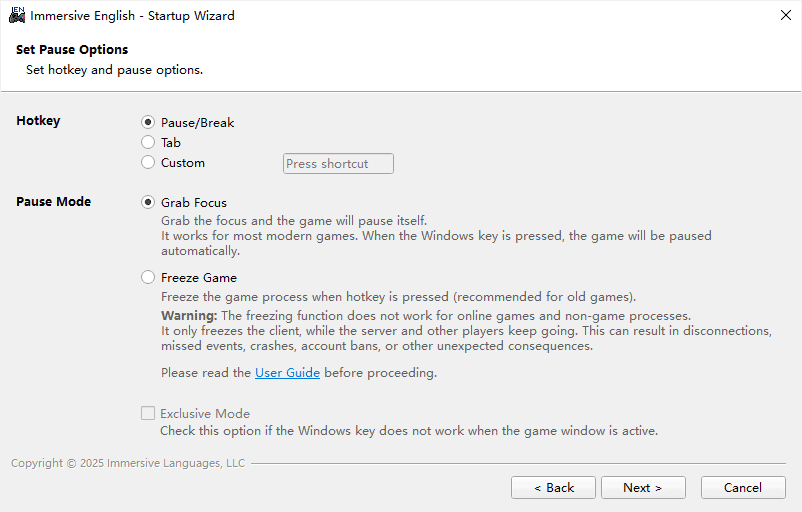
По умолчанию при нажатии Pause/Break Immersive English пытается взять фокус, а процесс игры останавливается. Но есть особые случаи:
- Иногда при нажатии Pause/Break игра показывает экран паузы, который закрывает распознанные слова. В этом случае попробуйте другую клавишу, например Home, F11 или ScrollLock.
-
Иногда экран паузы появляется просто при потере фокуса окном игры, независимо от клавиши.
В таком случае можно попробовать заморозить окно игры до отрисовки экрана паузы.
Примечание: это работает только в современных играх без эксклюзивного режима. - Иногда игра продолжает работать даже после потери фокуса окном. В этом случае можно попробовать заморозить сам процесс игры.
Технически «заморозка» процесса означает, что Windows приостанавливает все его потоки, и процесс перестаёт обрабатывать пользовательский ввод.
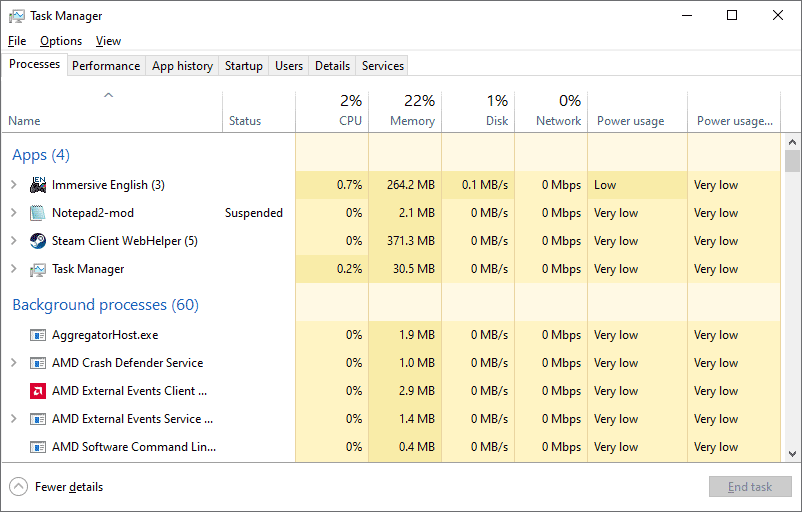
Проверить, приостановлен ли процесс, можно в Диспетчере задач Windows:
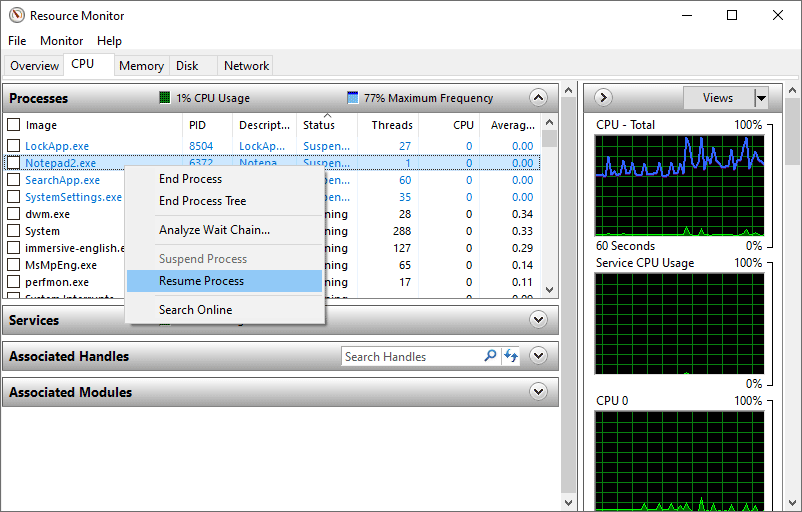
Возобновить процесс можно через Монитор ресурсов Windows:
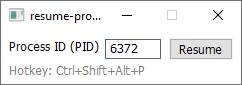
Вместе с immersive-english.exe поставляется утилита resume-process.exe, которая также позволяет возобновить процесс:
Замораживается только клиент, а сервер и другие игроки продолжают игру. Это часто приводит к разрыву соединения или пропуску событий, а античит может расценить это как подозрительное поведение.
Это может не сработать и привести к сбоям, потере данных, блокировке аккаунта и другим нежелательным последствиям.
Если окно игры приостановлено в режиме Exclusive Input + Fullscreen, оно может блокировать почти все взаимодействия с рабочим столом до возобновления процесса.
Правильный способ восстановления — использовать горячую клавишу для возобновления процесса. Immersive English делает это автоматически. Также можно использовать resume-process.exe или любой другой скрипт.
6. Настройка словаря
В Immersive English можно настроить несколько онлайн-словарей и быстро переключаться между ними через выпадающий список при поиске слов.
Словарь, заданный в мастере запуска, используется по умолчанию (первый пункт списка).
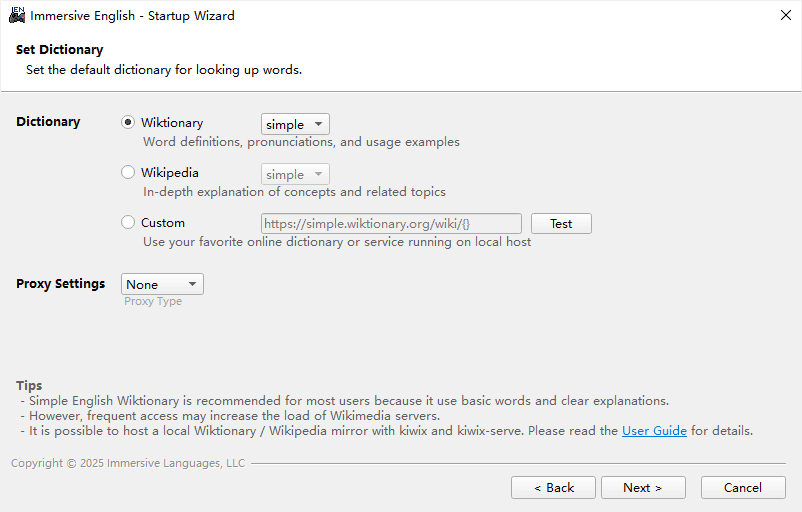
Чтобы поднять локальное зеркало Wiktionary через kiwix, выполните шаги ниже:
- Скачайте Kiwix App для Windows с https://kiwix.org/
- Распакуйте zip-файл (kiwix-desktop_windows_x64_2.x.y.zip)
- Откройте kiwix-desktop.exe. В левом меню выберите «English», затем найдите «Simple English»
- Скачайте «Wiktionary in Simple English». Файл будет в C:\Users\{user}\AppData\Roaming\kiwix-desktop
- Скачайте Kiwix Server для Windows с https://kiwix.org/
- Извлеките kiwix-server.exe из архива в C:\Users\{user}\AppData\Roaming\kiwix-desktop
- Откройте командную строку (cmd) и перейдите в C:\Users\{user}\AppData\Roaming\kiwix-desktop
- Выполните: kiwix-serve.exe -i 127.0.0.1 -p 8000 wiktionary_en_simple_all_nopic_2025-10.zim
После этого локальное зеркало можно проверить по адресу http://127.0.0.1:8000
7. Страница готовности
Когда всё готово, нажмите Next, чтобы закрыть мастер запуска.
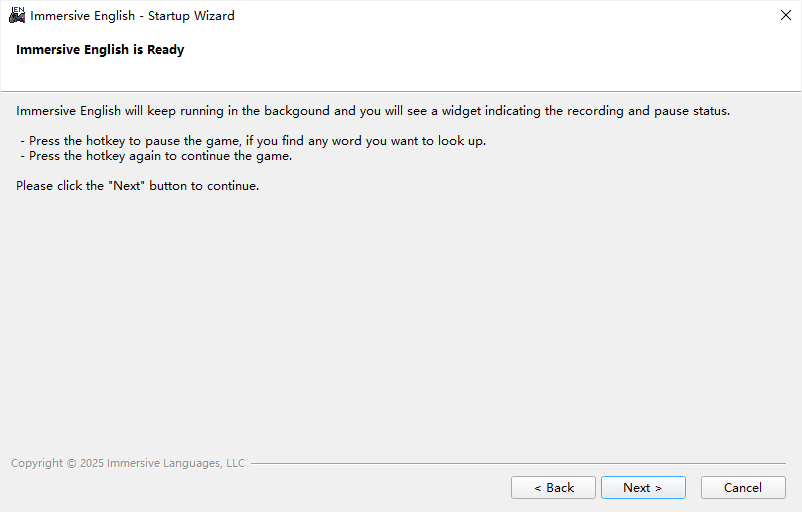
После закрытия мастера появится небольшое окно-виджет, показывающее, что Immersive English работает в фоне:

Теперь можно вернуться в окно игры и продолжить играть.
Пауза в игре
Когда видите незнакомое слово, нажмите горячую клавишу (по умолчанию Pause/Break).
Игра поставится на паузу, а распознанные слова будут отмечены.

Любое слово можно открыть одним кликом. Это откроет словарную панель главного окна.
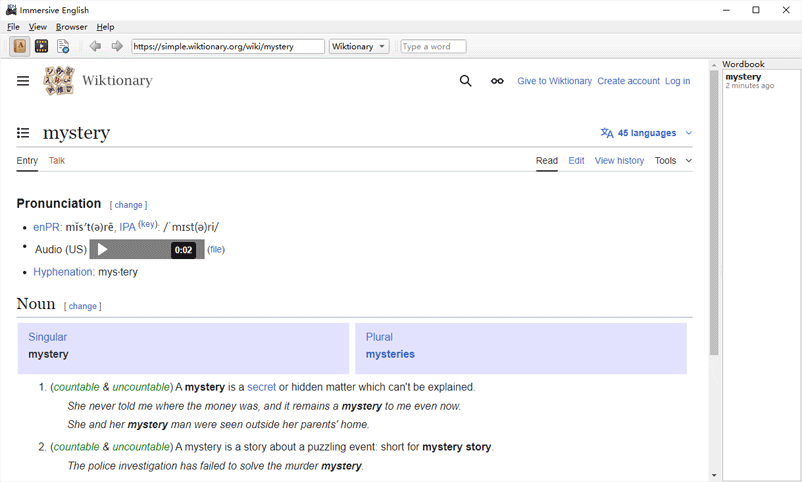
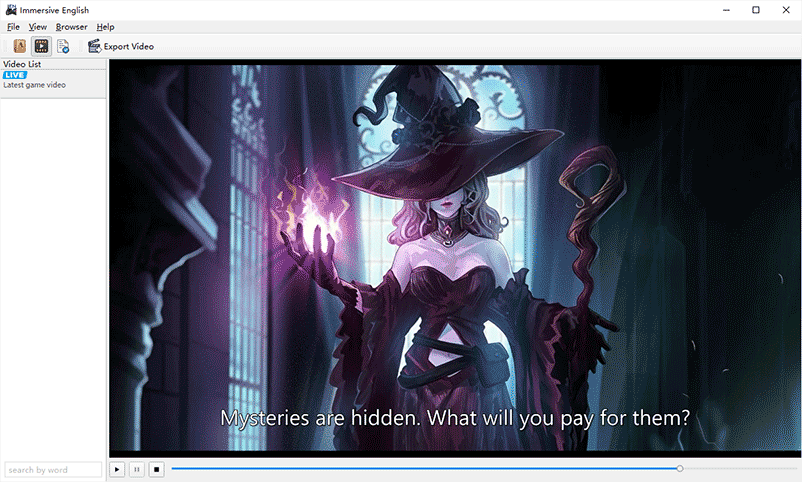
В главном окне три панели. Нажав на иконку фильма на панели инструментов, можно открыть видеопанель.
Если захват видео включён, вы сможете просматривать записанные фрагменты.
Экспорт видео из игры
Если вы только что посмотрели длинный диалог с полной озвучкой и субтитрами и хотите сохранить несколько интересных слов, полезно сохранить видеоклип на компьютер для дальнейшего обучения.
Нажмите кнопку «Export Video» на панели инструментов — откроется окно экспорта видео.
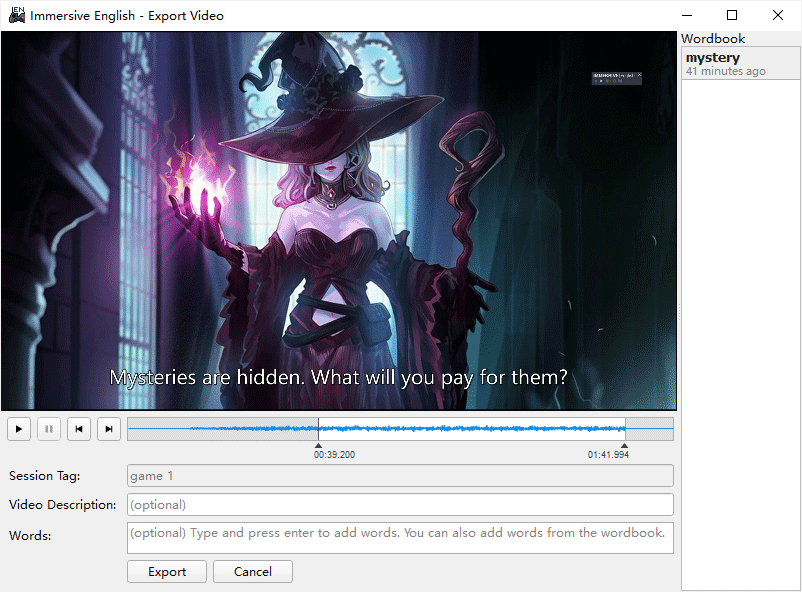
Укажите диапазон экспорта, необязательное описание и список слов, затем нажмите «Export». Клип сохранится на локальный диск. Он также появится в списке видео под видео «LIVE».
Возобновление игры
После того как вы проверили интересующие слова, нажмите горячую клавишу ещё раз (по умолчанию Pause/Break), чтобы продолжить игру.
Вы можете ставить игру на паузу и возобновлять её сколько угодно раз.
Просмотр отчёта сессии
Если процесс игры завершился, Immersive English остановит текущую сессию и автоматически покажет отчёт.
Также можно завершить сессию вручную, нажав кнопку закрытия виджета.
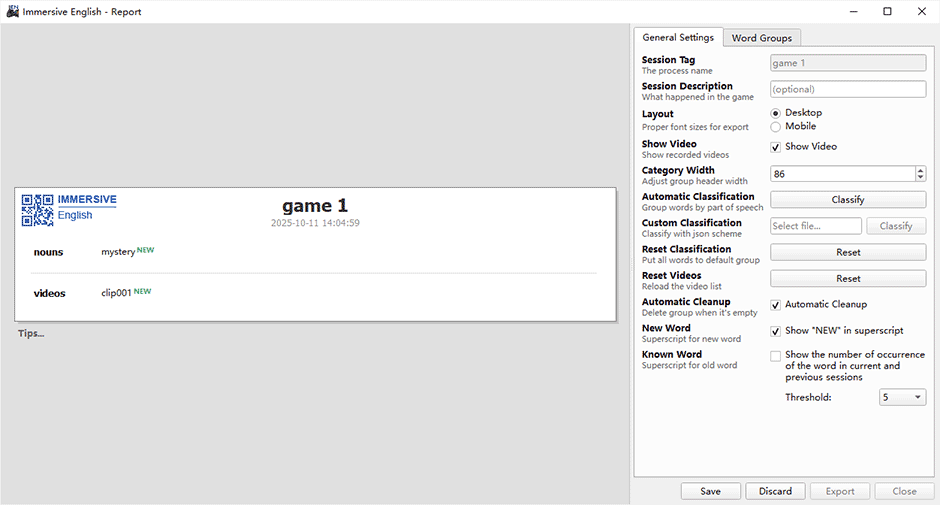
Слова, найденные в этой сессии, по умолчанию группируются по частям речи.
Если автоматическая классификация неверна, её можно исправить перетаскиванием. Перед сохранением отчёта можно также добавлять и удалять слова.
Вы можете использовать собственный набор правил, лучше подходящий вашей игре. Пример:
{
  "category": ["units", "buildings", "resources"],
  "rule": {
    "units": [
      "crossbow", "pike", "catapult", "horseman", "swordsman", "scout", "knight",
      "berserker", "infantry division", "infantry corps", "cavalry", "artillery", "cannon", "rifled cannon"
    ],
    "buildings": [
      "armory", "barrack", "forge", "granary", "harbor", "monastery", "monument", "stable", "workshop",
      "arsenal", "army base", "navy yard", "motte-and-bailey castle"
    ],
    "resources": [
      "cattle", "lumber mill", "marsh", "pasture", "plantation", "trading post", "manufactory"
    ]
  }
}
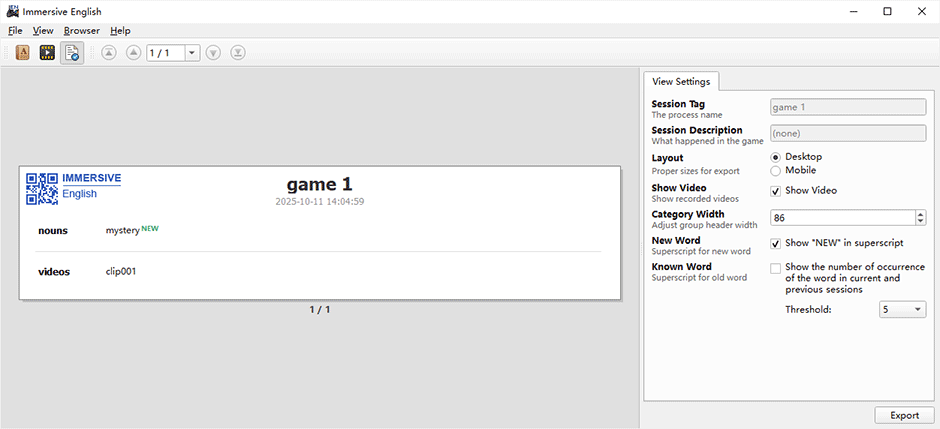
Нажмите «Save», чтобы сохранить сессию на локальный диск.
Нажмите «Export», если хотите сохранить карточку сессии слева как PNG-файл.
Повторение выученных слов
При следующем запуске Immersive English вы увидите сохранённые сессии в панели сессий главного окна.
Используйте её для повторения слов, выученных в разных играх.